Metti Tendr a vendere su WooCommerce e PrestaShop
Tutto quello che serve per installare l’assistente su WooCommerce o PrestaShop, collegarlo al tuo account e sfruttarlo al meglio. Cinque minuti, senza codice.
Requisiti
- WooCommerce: WordPress 6.2 o superiore, WooCommerce 8 o superiore (compatibile con il checkout a blocchi e HPOS) e PHP 7.4 o superiore.
- PrestaShop: PrestaShop da 8.0 a 9.x e PHP 7.2 o superiore, con l’estensione cURL.
- In entrambi i casi, l’estensione PHP
sodium(attiva su quasi tutti gli hosting) e un negozio che possa collegarsi a internet in HTTPS per parlare con l’API di Tendr. - Un account Tendr. Crealo gratis: il piano Start non chiede carta.
Installare su WooCommerce
WordPress · WooCommerce- Scarica il plugin dalla tua dashboard, in Installazione e licenze.
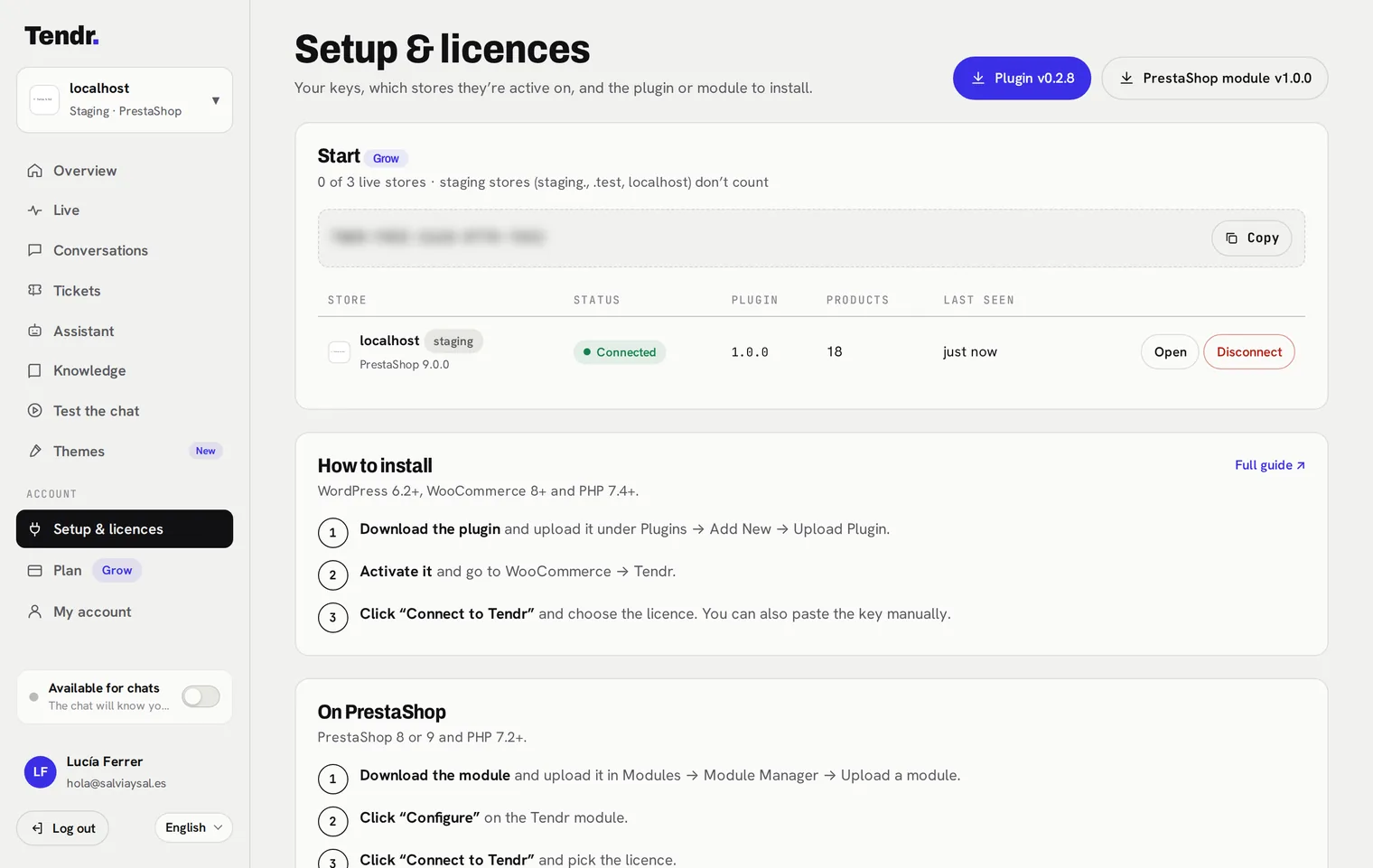
Dashboard Tendr → Installazione e licenze - Caricalo su WordPress in Plugin → Aggiungi nuovo → Carica plugin, scegli
tendr-woocommerce.zip, fai clic su Installa ora e poi su Attiva.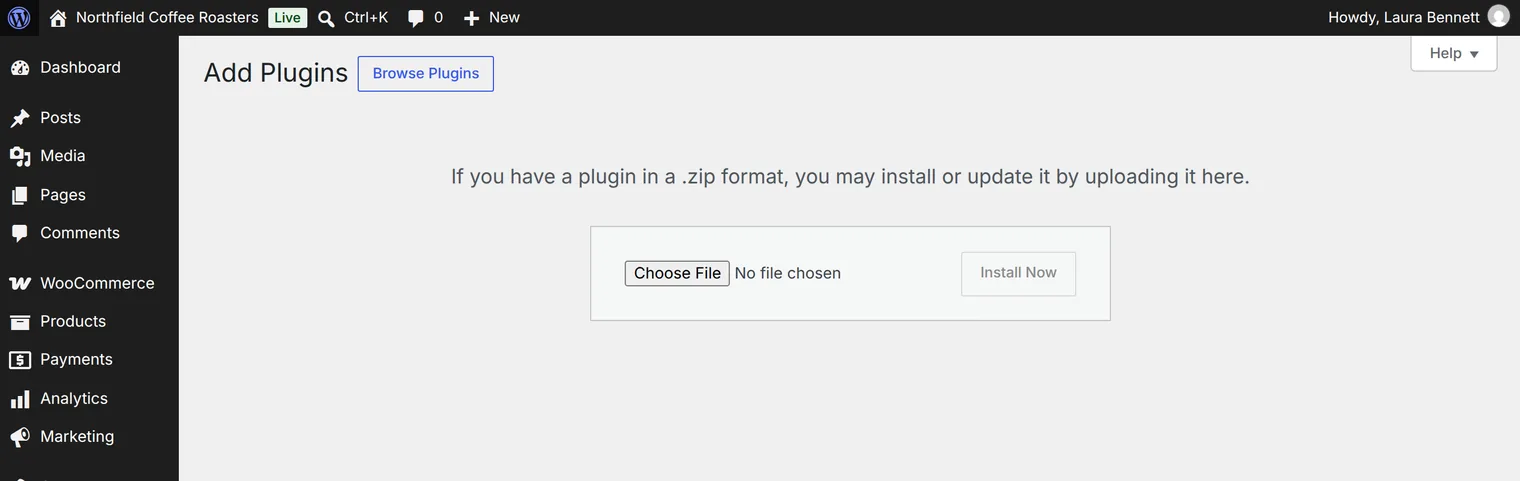
WordPress → Plugin → Aggiungi nuovo → Carica plugin - Fai clic su «Connetti a Tendr» in WooCommerce → Tendr.
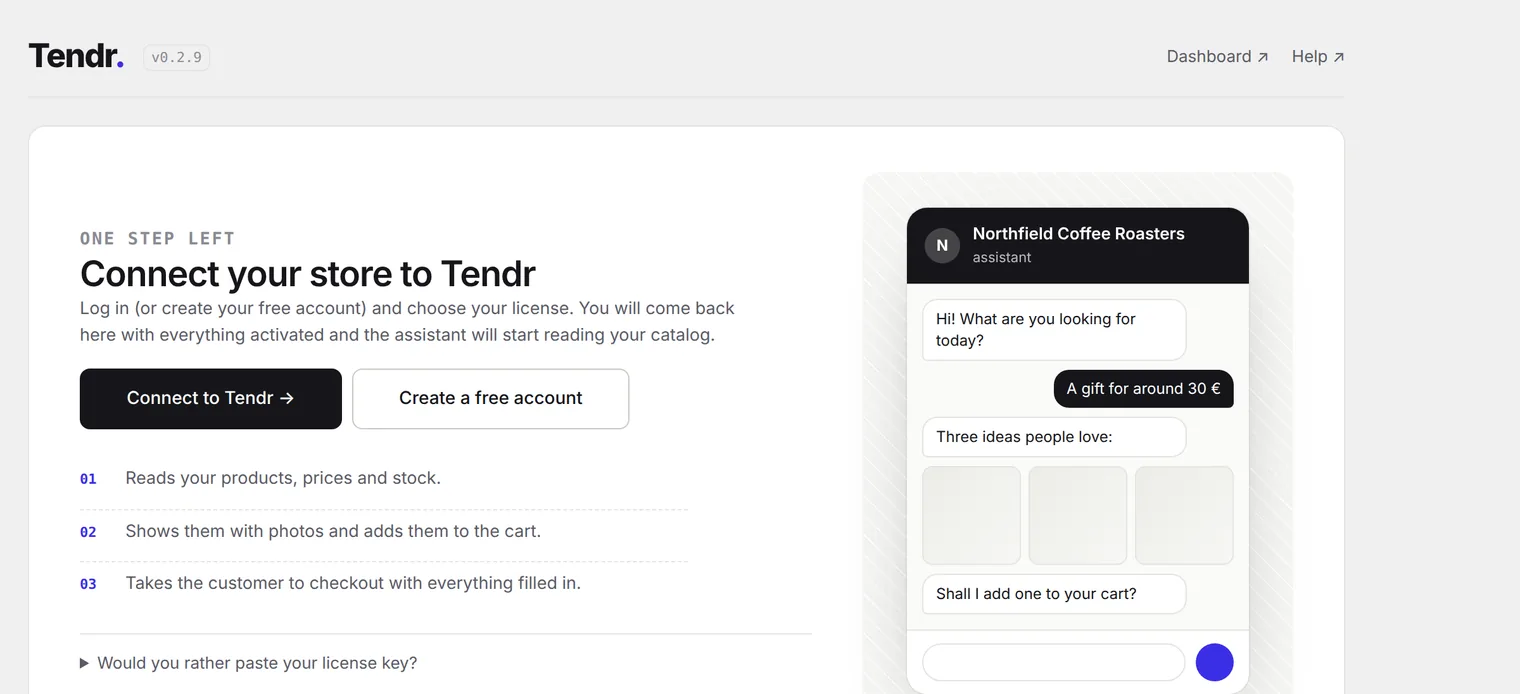
WooCommerce → Tendr, prima del collegamento - Scegli la licenza nella dashboard e fai clic su Collega e torna al negozio. Se non avevi effettuato l’accesso, te lo chiede prima.
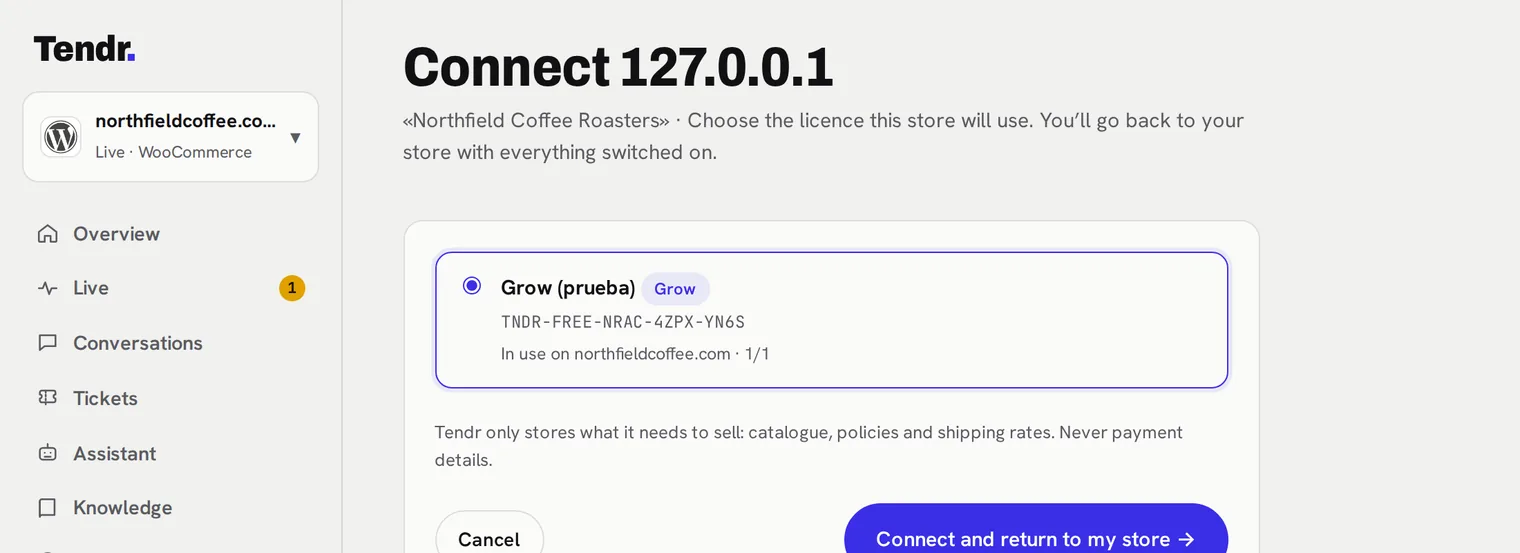
Scegli la licenza di questo negozio - Fatto. Torni su WordPress con il negozio collegato. Il catalogo viene letto in un paio di minuti e i numeri compaiono in questa stessa schermata.
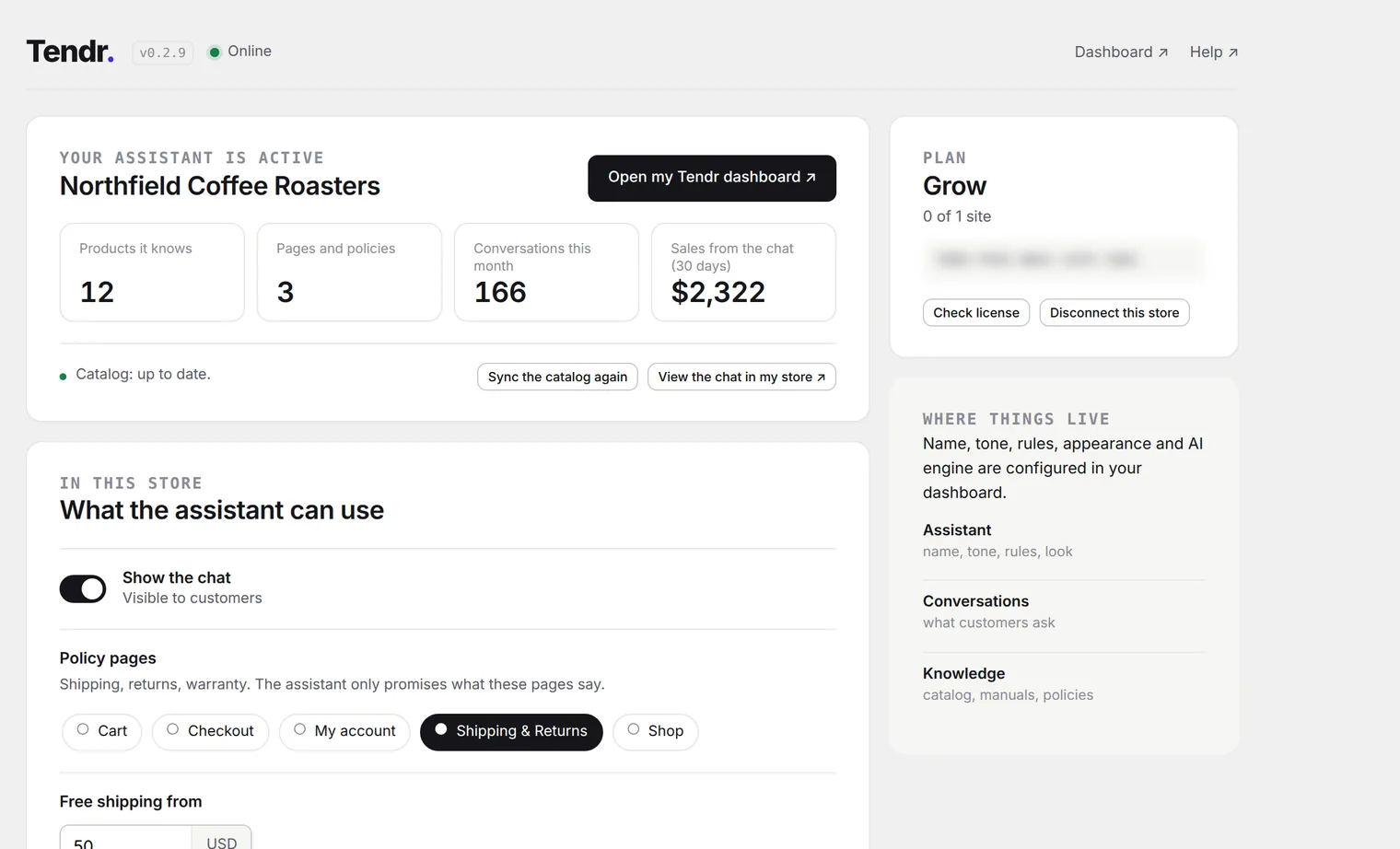
WooCommerce → Tendr, negozio collegato
TNDR-…) da Installazione e licenze e incollala in WooCommerce → Tendr → Preferisci incollare la chiave di licenza?Installare su PrestaShop
PrestaShop 8 · 9- Scarica il modulo dalla tua dashboard, in Installazione e licenze (pulsante Modulo PrestaShop).
- Caricalo su PrestaShop in Moduli → Gestione moduli → Carica un modulo e trascina il file
.zip. Al termine, fai clic su Configura.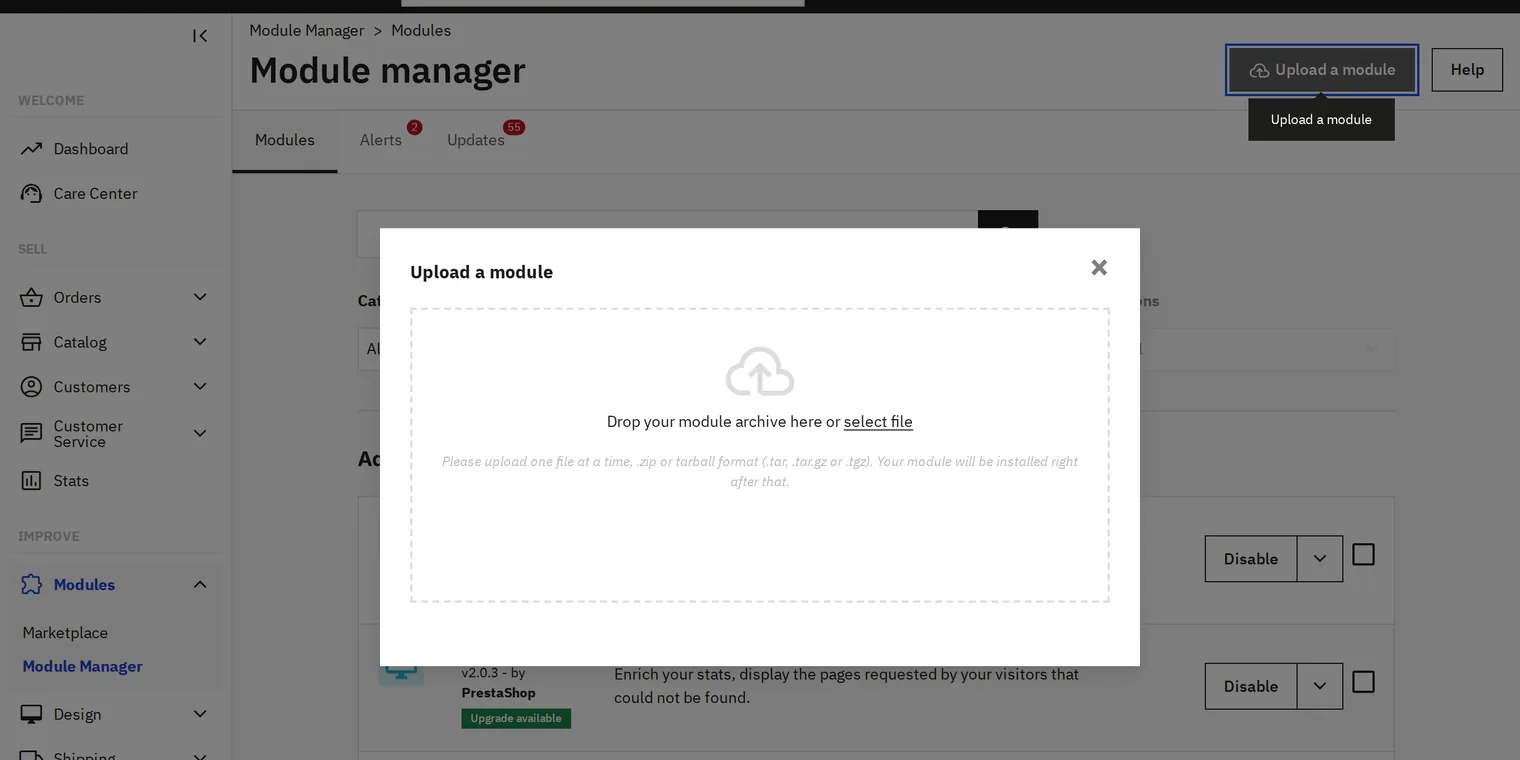
PrestaShop → Moduli → Gestione moduli → Carica un modulo - Fai clic su «Connetti a Tendr» nella pagina del modulo.
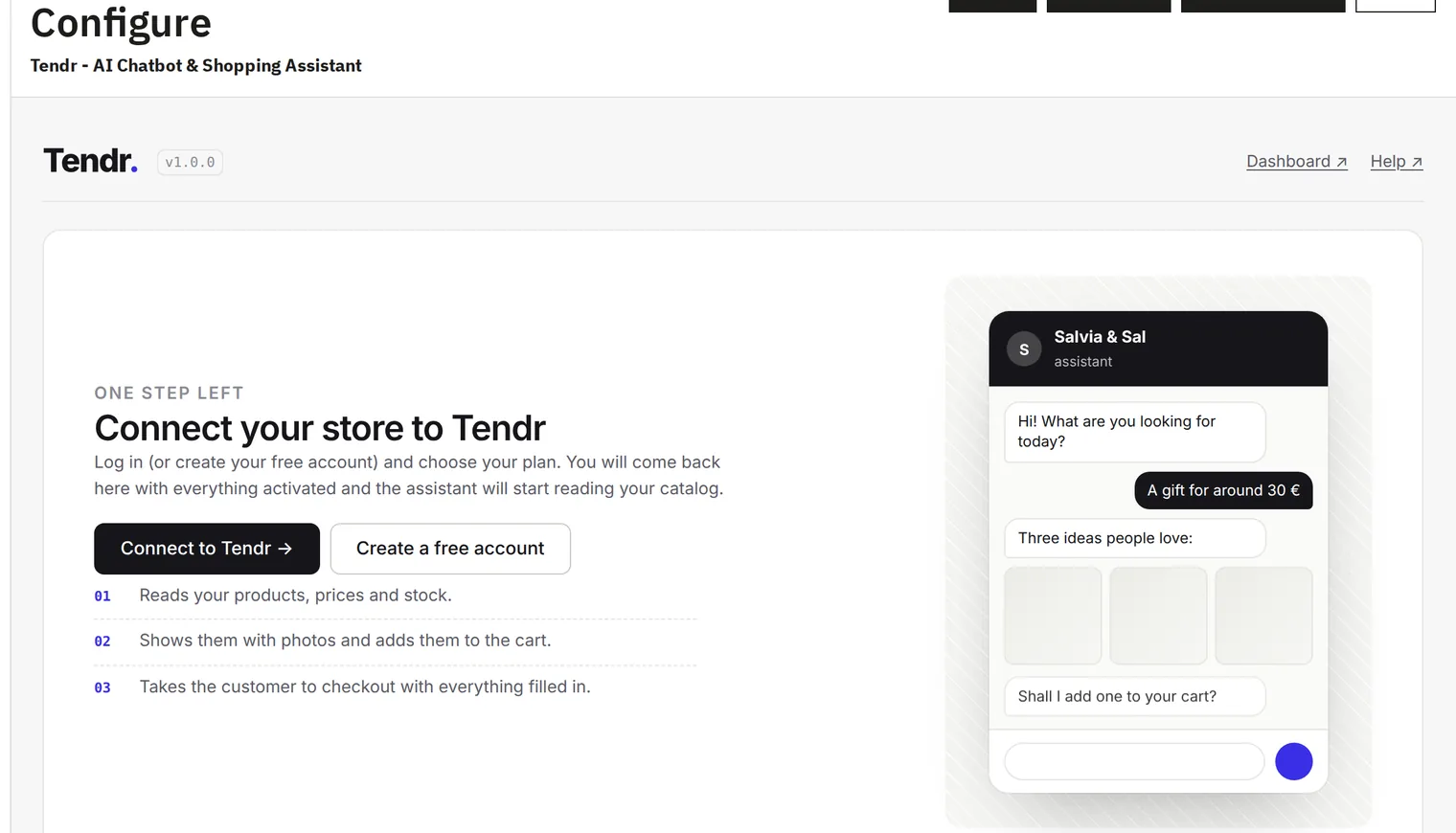
Modulo Tendr → Configura, prima del collegamento - Accedi o crea il tuo account e scegli il piano per questo negozio. Fai clic su Collega e torna al negozio.
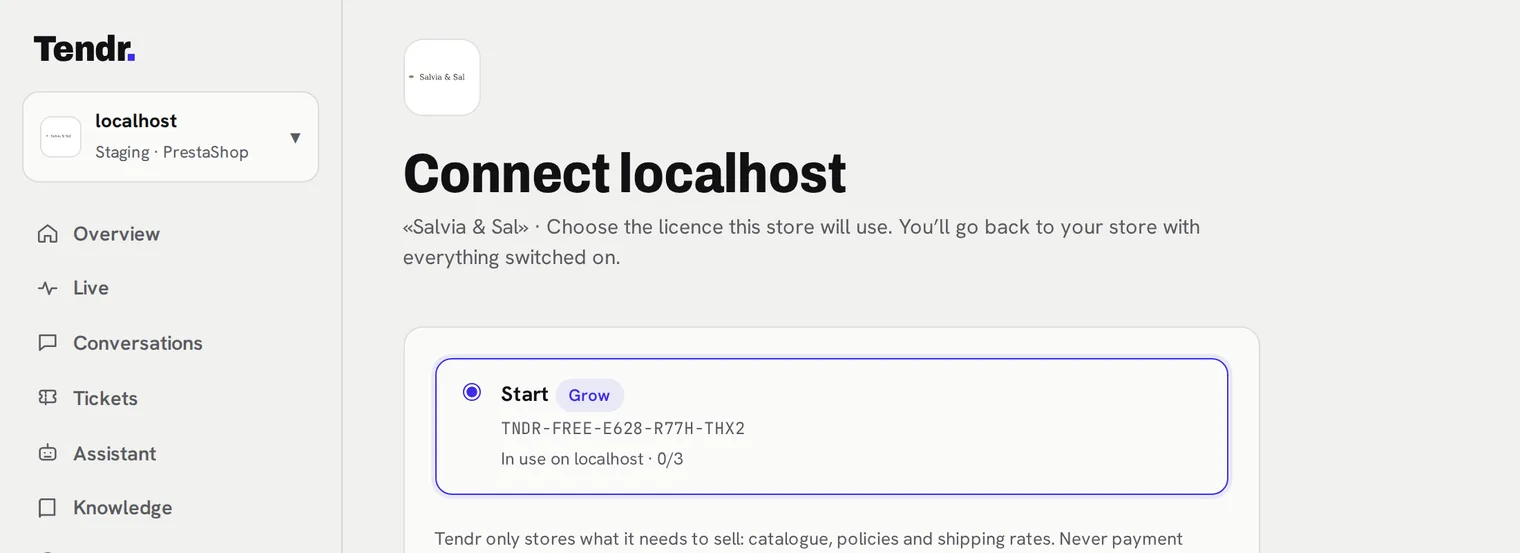
Scegli il piano di questo negozio - Fatto. Torni al modulo con il negozio collegato e il catalogo viene inviato subito (vedi l’avanzamento). Da lì, ogni modifica a prodotti, prezzi o magazzino viene inviata da sola.
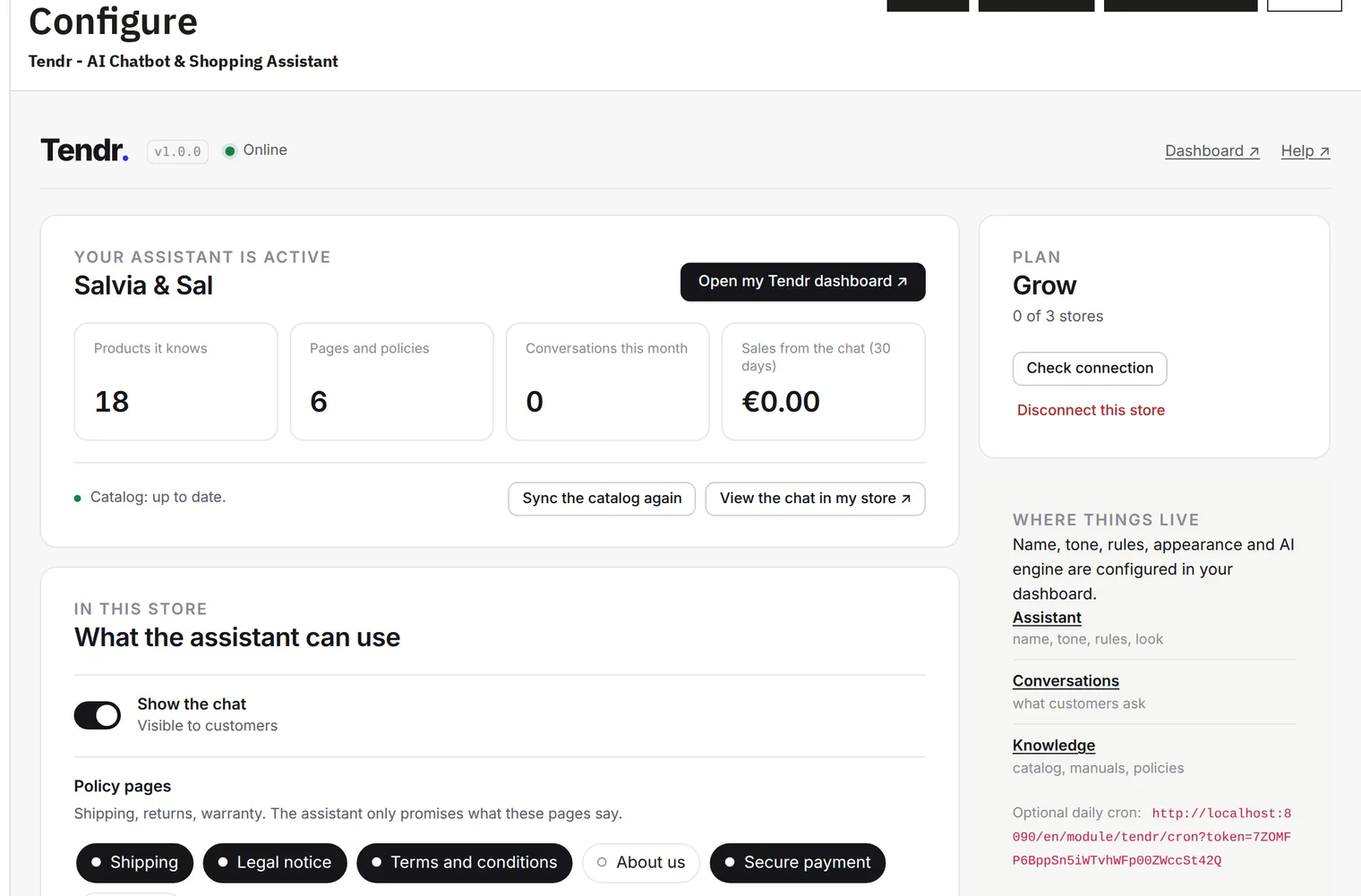
Modulo Tendr, negozio collegato
Cosa vedono i tuoi clienti
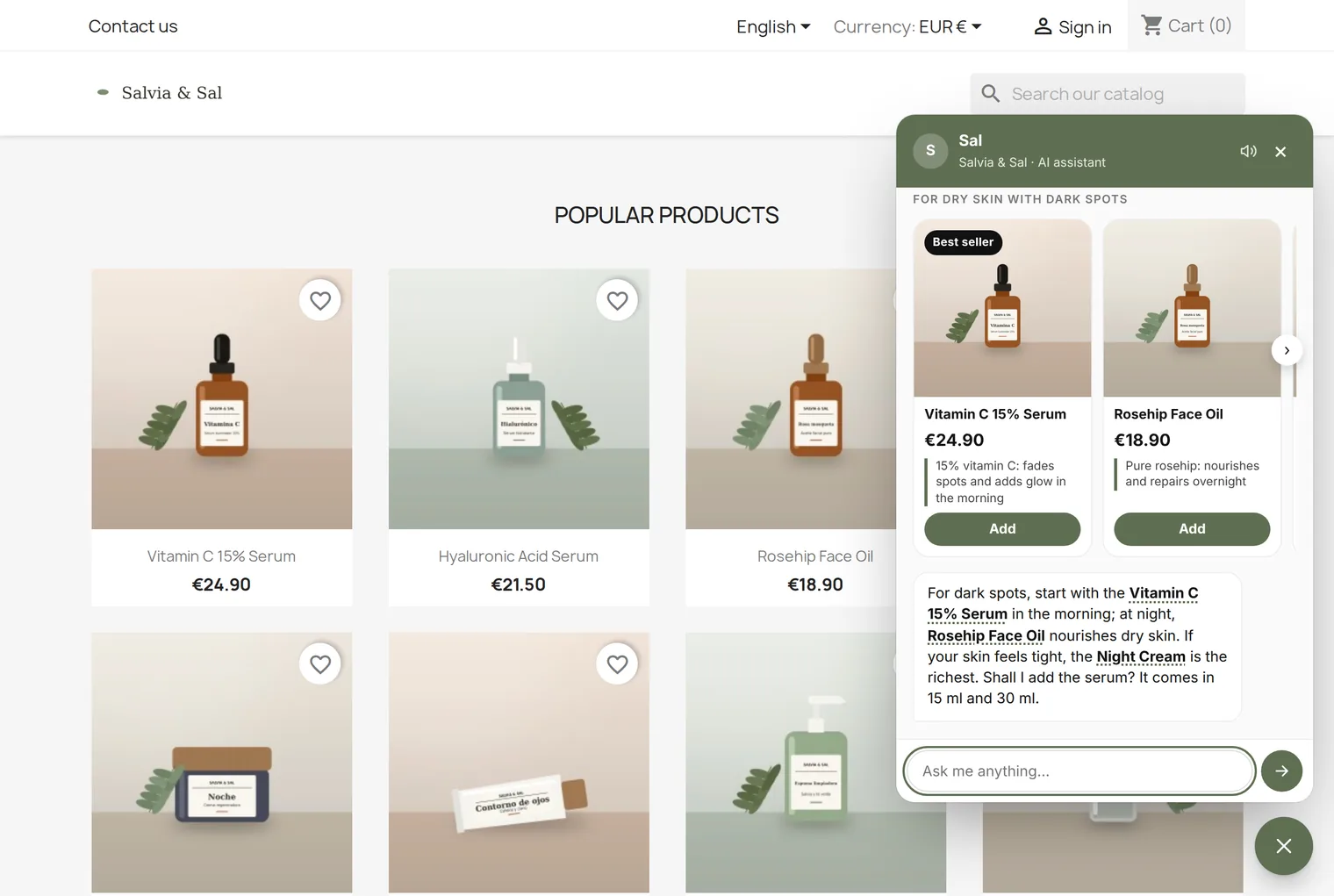
La chat compare nell’angolo del negozio con il nome, i colori e il saluto che scegli. Risponde con i tuoi prodotti reali, mostra schede con foto e prezzo e aggiunge al carrello senza uscire dalla conversazione.
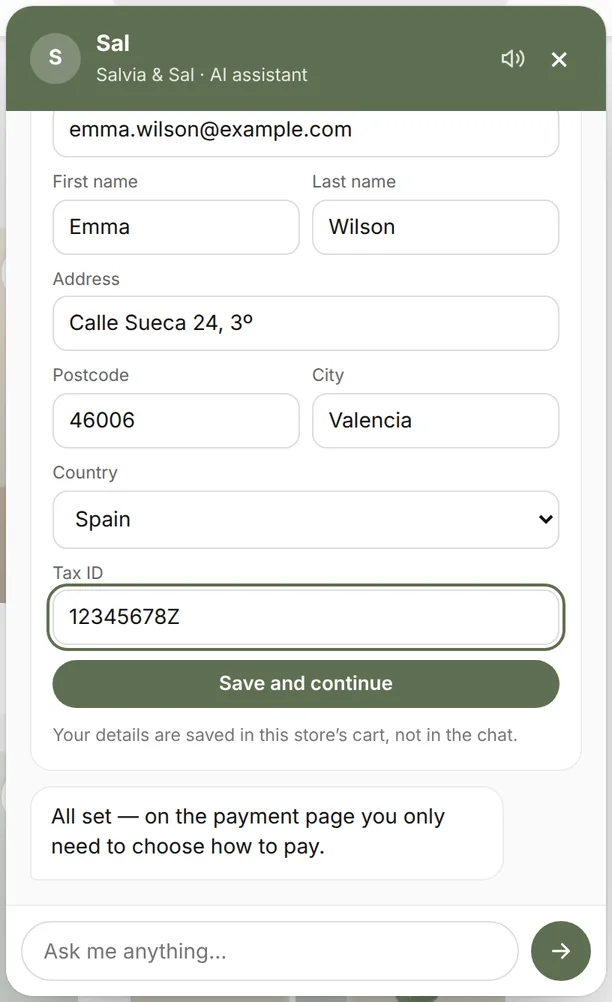
Quando il cliente è pronto, chiede i dati di spedizione nella chat e lo porta al pagamento con tutto già compilato.
Personalizzare l’assistente
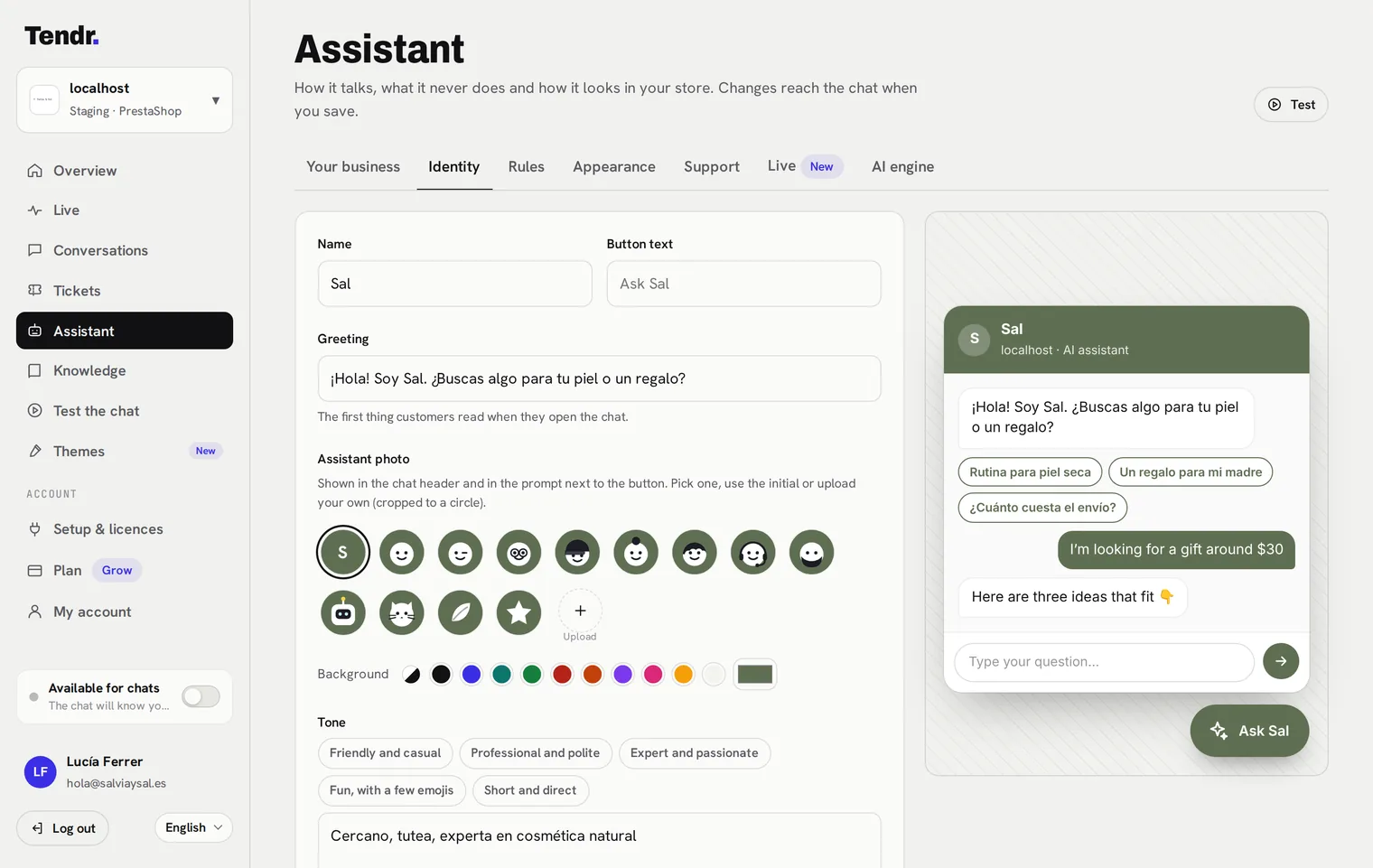
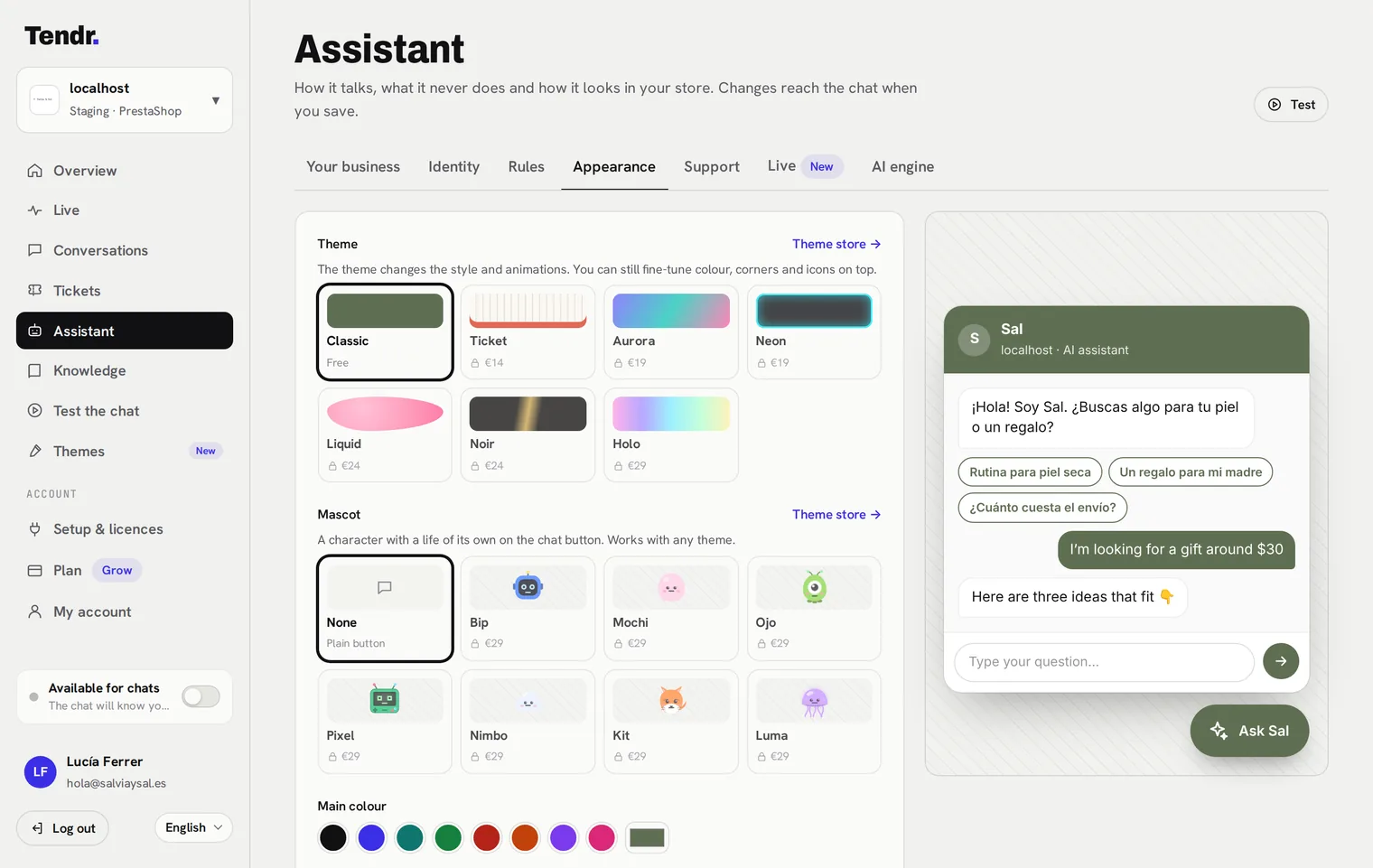
Nella dashboard, in Assistente, decidi come parla e come appare: nome, saluto, foto, tono, domande suggerite, regole, colori e temi. Le modifiche arrivano in chat appena salvi, con un’anteprima dal vivo a destra.
Come vende
L’assistente cerca nel tuo catalogo, mostra i prodotti con foto (una scheda in evidenza, un carosello, un confronto o un elenco, secondo la conversazione) e spiega perché ognuno è adatto. Se nomina un prodotto nel testo, passando sopra il nome compare una scheda con foto, prezzo e link.
Quando il cliente decide, aggiunge al carrello reale del negozio, con la taglia o combinazione giusta. Nel piano Grow chiede anche i dati di spedizione in chat e porta il cliente al pagamento con tutto compilato. Tendr non vede né salva mai dati di carta: il pagamento avviene nel tuo checkout, con i tuoi metodi di sempre.
Su PrestaShop i dati vengono salvati nel carrello come cliente ospite e nuovo indirizzo (provincia e codice fiscale solo se i tuoi paesi li richiedono). Gli indirizzi esistenti del cliente non vengono mai modificati, e al pagamento accetta comunque le tue condizioni e sceglie corriere e metodo di pagamento.
Cosa non fa mai
- Non inventa prezzi, disponibilità, tempi né condizioni: li legge dal negozio e dalle tue condizioni. Se qualcosa non è scritto, lo dice.
- I costi di spedizione vengono dalle zone di spedizione (WooCommerce) o dai corrieri (PrestaShop), quindi coincidono con il checkout. Se l’ordine non arriva alla soglia di spedizione gratuita, dice quanto manca.
- Non applica sconti inesistenti, resta sui temi del negozio e non accetta istruzioni per cambiare comportamento.
Regole personalizzate
In Assistente → Regole puoi aggiungere istruzioni che seguirà sempre, per esempio: «se chiedono caffè per bambini, consiglia solo decaffeinato». Il piano gratuito include 3 regole attive e Grow fino a 50.
Motore IA
L’IA è inclusa in tutti i piani: nessun account da creare, nessuna chiave da incollare. Se preferisci usare il tuo account DeepSeek o OpenAI, incolla la chiave in Assistente → Motore IA. Viene salvata cifrata sui nostri server e non arriva mai al browser dei tuoi clienti. Se preferisci che l’IA inclusa tratti i dati nell’UE, scegli l’opzione UE in Assistente → Motore IA: usa Mistral AI, in Francia, con il nostro account, senza bisogno di chiavi.
Misurare le vendite
Quando un cliente che ha parlato con l’assistente completa un ordine, il plugin o il modulo lo attribuisce a quella conversazione (su PrestaShop, quando l’ordine passa a uno stato pagato). In Riepilogo vedi conversazioni, prodotti mostrati, aggiunte al carrello, ordini e ricavi attribuiti, e in Conversazioni ogni chat completa. Le prove dalla dashboard non contano.
Appuntamenti e prenotazioni
Piani a pagamentoL’assistente apre un calendario nella chat. Il cliente sceglie servizio, giorno e ora, lascia i suoi dati e riceve la conferma via email, con un file per il calendario e un link per modificare o annullare. Vedi tutto in Prenotazioni.
- Apri Prenotazioni nella dashboard e scegli il tipo di attività: parrucchiere, officina, scuola, ristorante, hotel, appartamento o altro.
- Controlla la proposta: servizi o camere, prezzi, chi serve e orari. Clicca su Crea e attiva.
- Provalo in Prova la chat scrivendo «voglio prenotare». Le prove non salvano nulla.
- Automatiche o richieste: in Impostazioni decidi se le prenotazioni si confermano da sole o le confermi tu.
- Hotel e appartamenti: arrivano come richieste da confermare, per evitare doppioni se vendi anche su altri canali. Con Beds24 o Smoobu collegati, vengono controllate e confermate da sole.
- Prezzo: è indicativo. Il pagamento online non è ancora disponibile: il cliente paga da te.
- Blocchi: usa Blocca orari per ferie e festività.
Collegare altri sistemi
Vai in Prenotazioni → Impostazioni. Tendr resta il riferimento: se un altro sistema non funziona, la prenotazione resta valida e l’invio viene ritentato.
| Sistema | Cosa fa |
|---|---|
| Google Calendar e Outlook | Crea un evento per prenotazione, senza dati del cliente, e non offre gli orari in cui sei occupato. Rileva i cambiamenti in pochi minuti. |
| Beds24 e Smoobu | Condividono disponibilità e prenotazioni, che tramite essi arrivano a Booking, Airbnb e altri canali. |
| Calendario .ics | Un link per Apple Calendar o altri. Sola lettura, e può impiegare ore ad aggiornarsi. |
| Webhook, Zapier e Make | Inviano ogni prenotazione, con i dati del cliente, all’indirizzo indicato. La firma è nell’intestazione X-Tendr-Signature: t=marca,v1=HMAC-SHA256(secret, marca + "." + corpo). |
| CSV | Scarica tutte le prenotazioni per un foglio di calcolo. |
Licenze e negozi
- Ogni licenza consente un numero di negozi in produzione (1 con Start e Grow, 25 con Scale).
- I negozi di prova non occupano posti: domini
staging.,dev.,test.,.test,.local,localhoste indirizzi IP. - Per spostare una licenza su un altro dominio, scollega il vecchio negozio in Installazione e licenze e collega il nuovo. Se la licenza non ha posti liberi, la dashboard ti propone di spostarla.
- Se una licenza a pagamento scade, l’assistente continua con le funzioni gratuite. Non perdi impostazioni né cronologia.
- Plugin e modulo conservano la licenza firmata per 7 giorni: se il nostro server non rispondesse, il negozio continua come sempre.
Risoluzione dei problemi
La chat non compare nel negozio
Controlla nella schermata di Tendr (WooCommerce → Tendr o il modulo in PrestaShop) che indichi «Il tuo assistente è attivo» e che «Mostra la chat» sia attivo. Se usi un plugin o modulo di cache, svuotala. Nella pagina di pagamento la chat è nascosta di proposito.
La dashboard dice «In attesa del tuo negozio…» e non avanza
Fai clic su «Connetti a Tendr» nel negozio con la sessione della dashboard aperta nello stesso browser. Se il server blocca le connessioni in uscita, chiedi al tuo hosting di consentire HTTPS verso api.tendr.cc.
Non conosce prodotti che ho
Il piano gratuito indicizza fino a 150 prodotti (prima i più venduti) e vengono inviati solo prodotti pubblicati e visibili. Fai clic su «Sincronizza di nuovo il catalogo»; le modifiche di prezzo e magazzino partono da sole al salvataggio di ogni prodotto.
PrestaShop: il modulo dice «Offline»
Fai clic su «Verifica connessione». Se il negozio è stato scollegato dalla dashboard o un altro negozio ha preso il posto, ricompare il pulsante «Connetti a Tendr».
«Questa licenza è già attiva su 1 sito su 1»
Scollega il negozio precedente in Installazione e licenze o collega dal pulsante «Connetti a Tendr»: la dashboard ti proporrà di spostarla.
Ho cambiato dominio
Plugin e modulo seguono il nuovo dominio da soli. Altrimenti, fai di nuovo clic su «Connetti a Tendr»: con lo stesso account, le impostazioni dell’assistente tornano.
Privacy dei tuoi clienti
La chat identifica ogni visitatore con un codice casuale salvato nel suo browser quando usa la chat. Se lascia i suoi dati nel modulo di contatto o in un ticket, ricevi nome, email o telefono. Il testo della conversazione viene inviato a un fornitore di IA per rispondere: DeepSeek in Cina per impostazione predefinita, con email e telefoni nascosti. Puoi scegliere l’IA inclusa nell’UE (Mistral AI, in Francia) o usare OpenAI con la tua chiave. I dati di spedizione del modulo di pagamento vanno direttamente al carrello del tuo negozio; Tendr non li conserva. Come titolare, devi spiegare tutto questo nella tua informativa sulla privacy: vedi la nomina a responsabile e l’informativa sulla privacy.
Cosa aggiungere alla tua informativa sulla privacy
WordPress: il plugin aggiunge un testo suggerito in Impostazioni → Privacy, nella guida all’informativa sulla privacy. Copialo nella tua informativa e adattalo.
PrestaShop: copia questo testo nella tua pagina sulla privacy e adattalo:
tendr_conv) per sapere se l’acquisto è arrivato dalla chat. Le conversazioni vengono cancellate al più tardi 24 mesi dopo l’ultima attività. Puoi esercitare i tuoi diritti scrivendoci a [la tua email].Se scegli l’IA inclusa nell’UE, sostituisci la frase sul fornitore di IA con «Mistral AI, in Francia (UE)»; se usi la tua chiave OpenAI, con «OpenAI, negli Stati Uniti».
Cookie di attribuzione e consenso
Il cookie tendr_conv dura 7 giorni e serve solo a sapere quali vendite arrivano dalla chat. Se la tua normativa o il tuo banner dei cookie lo richiedono, attiva nelle impostazioni di Tendr del tuo negozio l’opzione perché venga creato solo con il consenso. Su WordPress, Tendr dichiara la compatibilità con la WP Consent API: se il tuo plugin dei cookie la usa, il cookie rientra nella categoria «statistiche». La cronologia della chat viene salvata nel browser del visitatore solo dopo che ha interagito con la chat.
Esportare o cancellare i dati di una persona
Se un cliente ti chiede i suoi dati o di cancellarli, cercalo per email: su WordPress, in Strumenti → Esporta dati personali e Strumenti → Cancella dati personali; su PrestaShop, nel modulo GDPR ufficiale (psgdpr). Tendr aggiunge all’esportazione e alla cancellazione i dati che conserva su quella persona. Puoi anche consultare, esportare e cancellare conversazioni, contatti, ticket e prenotazioni dal pannello.
Aggiornare il plugin o il modulo
Se la dashboard o un’email ti segnalano una versione vecchia, aggiorna appena puoi: ogni versione corregge errori e mantiene aggiornata la chat. Le conversazioni e le impostazioni dell’assistente sono salvate in Tendr, quindi non si perdono.
WordPress
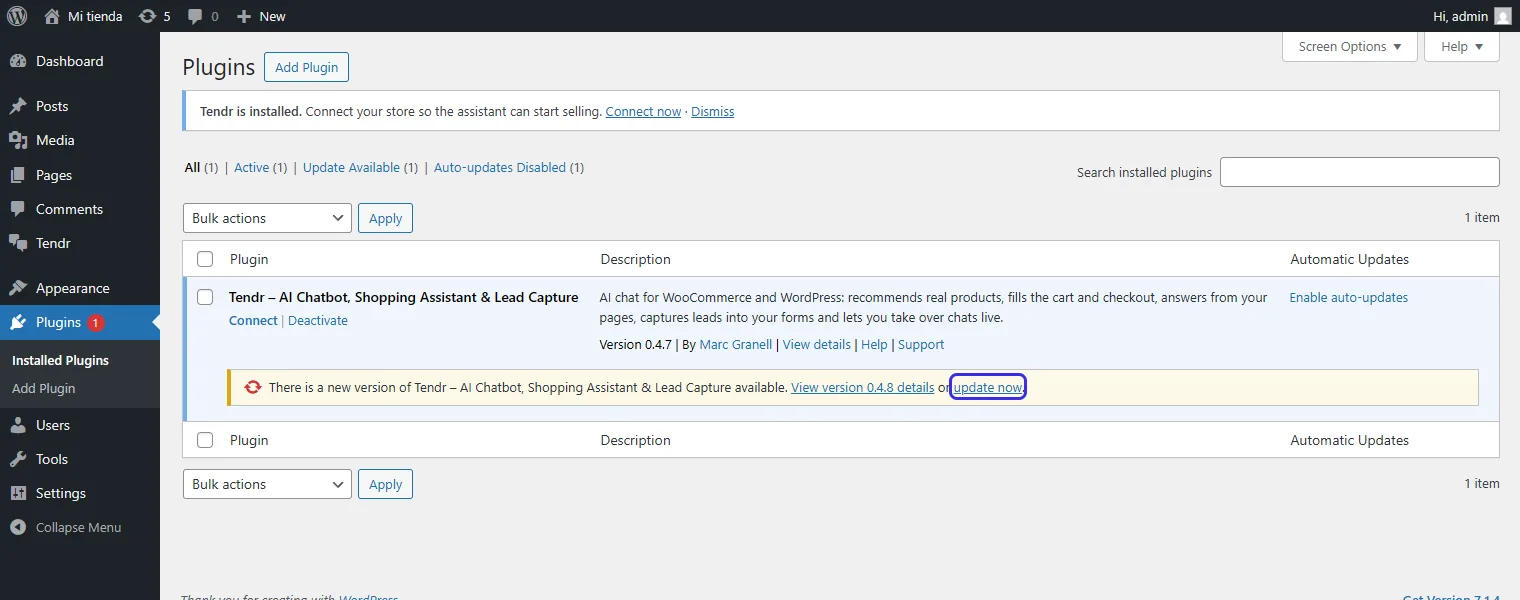
WordPress · WooCommerce- Apri i tuoi plugin in Plugin → Plugin installati e, nell’avviso giallo di Tendr, clicca sul link di aggiornamento.
WordPress → Plugin → Plugin installati - Attiva gli aggiornamenti automatici. Nella riga di Tendr, clicca su Abilita gli aggiornamenti automatici. È la scelta consigliata: le prossime versioni si installeranno da sole.
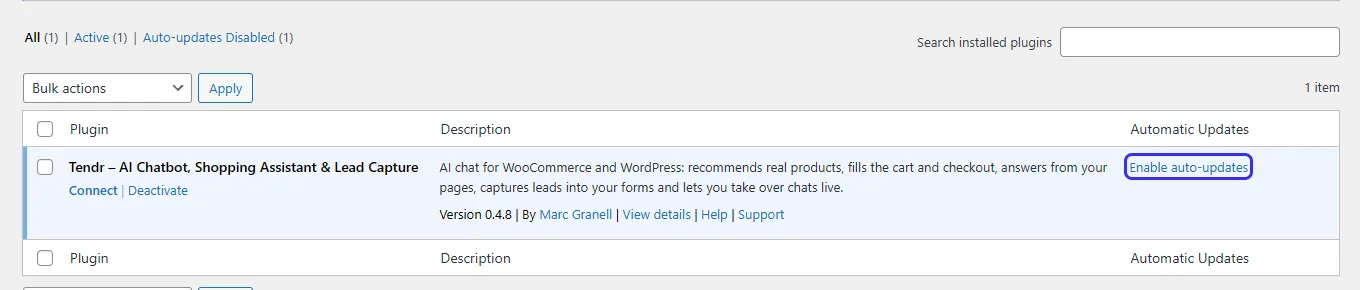
Colonna Aggiornamenti automatici
Aggiornare WordPress manualmente
Usa questo metodo se l’avviso giallo non compare o l’aggiornamento non riesce.
- Scarica il plugin dalla dashboard di Tendr, in Installazione e licenze.
- Caricalo in Plugin → Aggiungi plugin → Carica plugin, scegli
tendr-woocommerce.zipe clicca su Installa ora. Non serve disattivare o eliminare la versione precedente.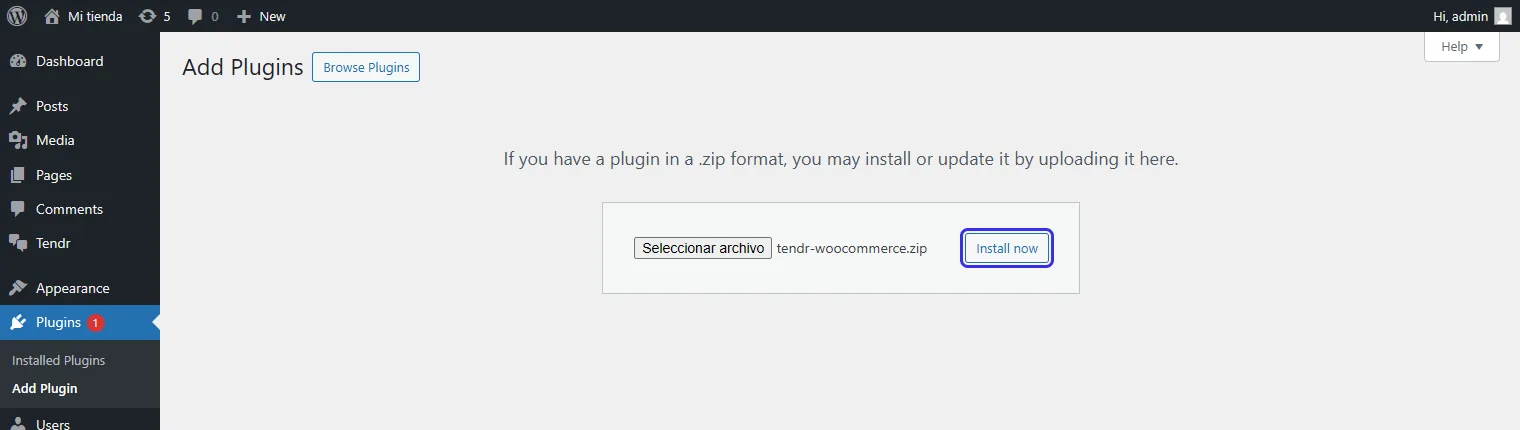
WordPress → Plugin → Aggiungi plugin → Carica plugin - Conferma la modifica. WordPress confronta le due versioni. Clicca su Sostituisci l’attuale con quello caricato.
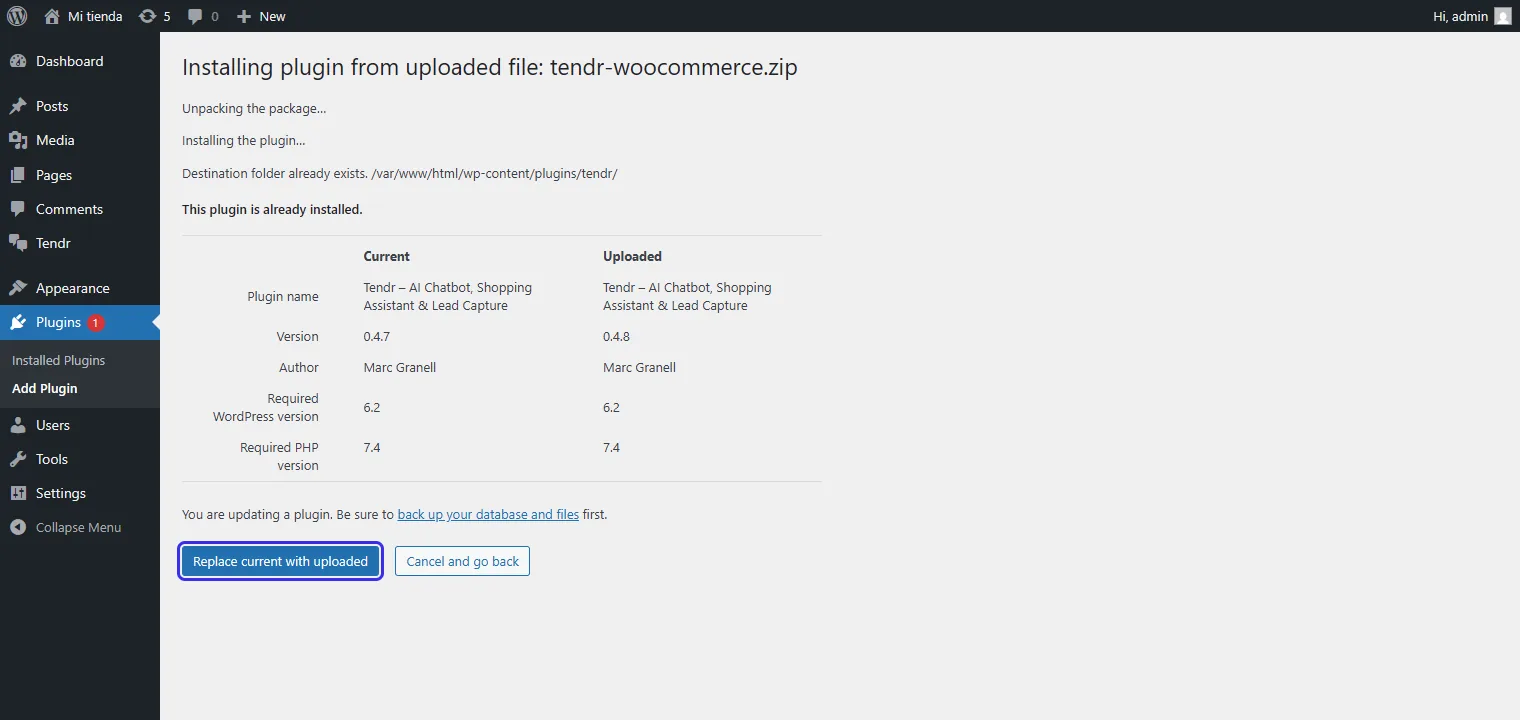
Confronto delle versioni prima di sostituire
PrestaShop
PrestaShop 8 · 9Il modulo si aggiorna caricando il nuovo file sopra quello attuale. Non disinstallarlo prima: disinstallandolo si cancellano le impostazioni locali e dovresti ricollegare il negozio.
- Scarica il modulo dalla dashboard di Tendr, in Installazione e licenze.
- Apri la gestione in Moduli → Gestione moduli e clicca su Carica un modulo.
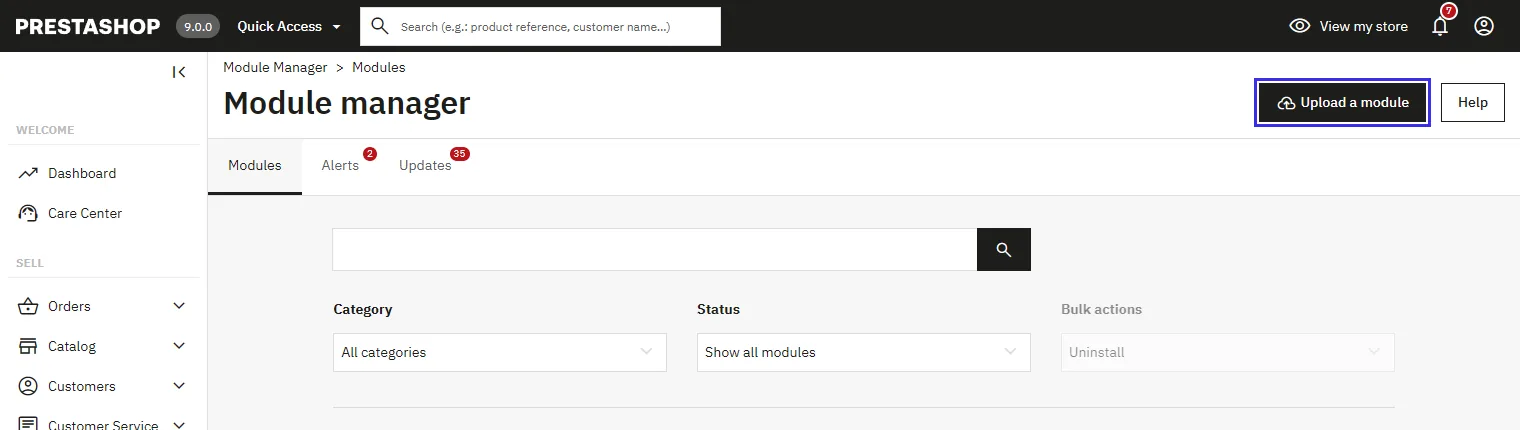
PrestaShop → Moduli → Gestione moduli - Scegli il file
tendr-prestashop.zipo trascinalo nella finestra.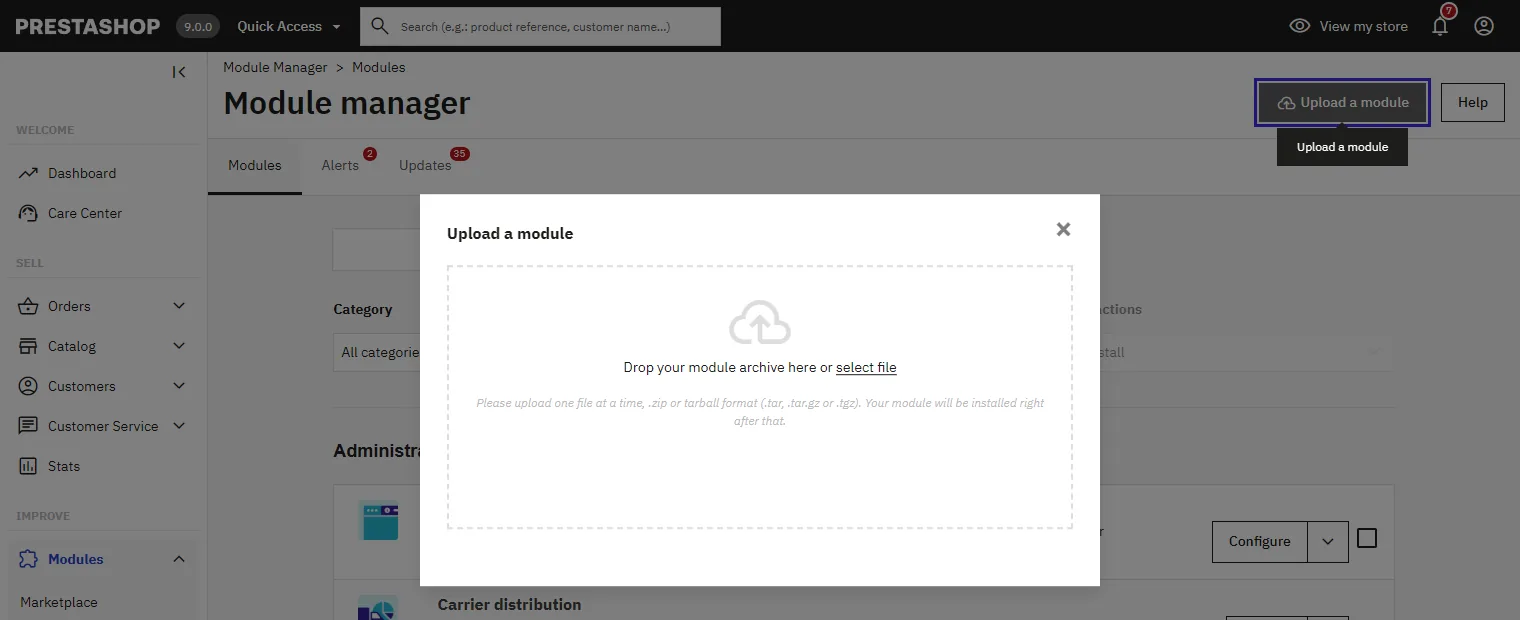
Finestra Carica un modulo - Fatto quando compare il messaggio di conferma. Può richiedere un minuto.
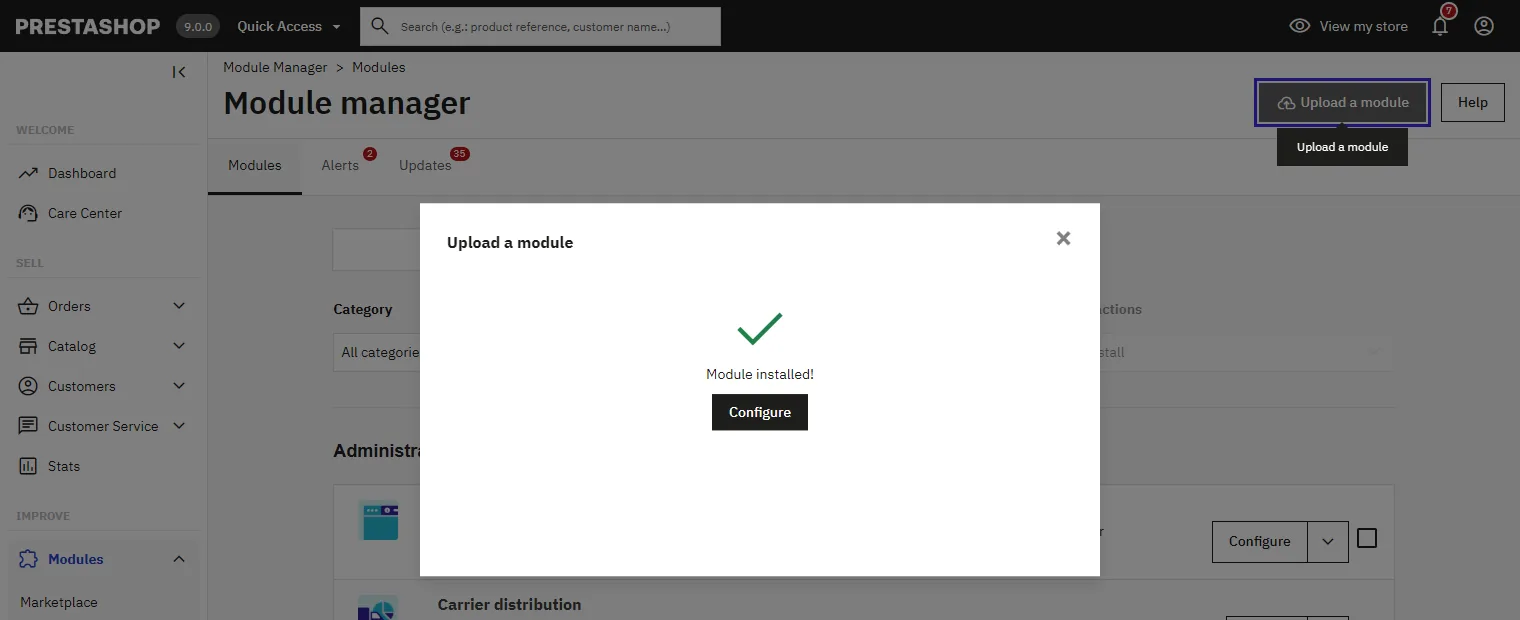
Il modulo ora è aggiornato
Disinstallare
WooCommerce: disattiva ed elimina il plugin in WordPress. PrestaShop: disinstalla il modulo in Moduli → Gestione moduli. In entrambi i casi il posto della licenza si libera e le impostazioni locali vengono eliminate (su PrestaShop anche la sua tabella). Per eliminare anche il catalogo indicizzato e le conversazioni, scollega il negozio o elimina l’account dalla dashboard.
Novità
| Versione | Cosa cambia |
|---|---|
| PrestaShop 1.0.0 | Nuovo modulo per PrestaShop 8 e 9: collegamento con un clic, catalogo con combinazioni, aggiunta al carrello, checkout assistito e attribuzione degli ordini. |
| 0.2.9 | Pubblicato su WordPress.org, notifiche email e intervento dal vivo nelle chat. |
| 0.2.0 | Dashboard cliente, collegamento con un clic da WordPress, prova Pro di 14 giorni, anteprima prodotto al passaggio del mouse, domande suggerite e analisi delle vendite. |
| 0.1.5 | I costi di spedizione vengono letti dalle zone di WooCommerce e l’assistente dice quanto manca alla spedizione gratuita. |
Serve aiuto?
Scrivici a [email protected] con il dominio del tuo negozio. Rispondiamo entro un giorno lavorativo.