Pon a Tendr a vender en WooCommerce y PrestaShop
Todo lo que necesitas para instalar el asistente en WooCommerce o PrestaShop, conectarlo a tu cuenta y sacarle partido. Cinco minutos, sin tocar código.
Requisitos
- WooCommerce: WordPress 6.2 o superior, WooCommerce 8 o superior (compatible con el checkout por bloques y con HPOS) y PHP 7.4 o superior.
- PrestaShop: PrestaShop 8.0 a 9.x y PHP 7.2 o superior, con la extensión cURL.
- En los dos casos, la extensión
sodiumde PHP (viene activada en casi todos los alojamientos) y que tu tienda pueda conectarse a internet por HTTPS para hablar con la API de Tendr. - Una cuenta de Tendr. Créala gratis: el plan Start no pide tarjeta.
Instalar en WooCommerce
WordPress · WooCommerce- Descarga el plugin desde tu panel, en Instalación y licencias.
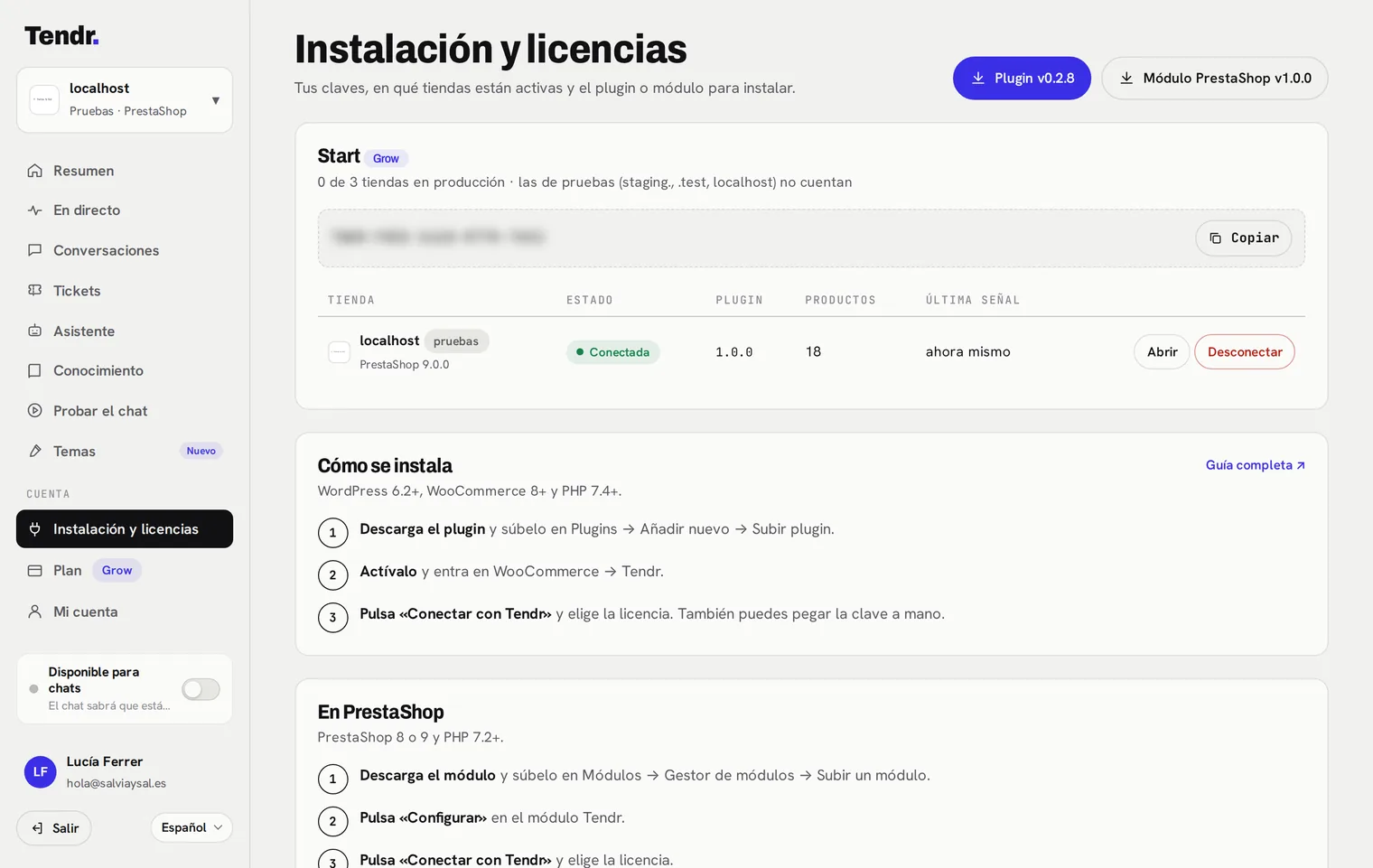
Panel de Tendr → Instalación y licencias - Súbelo a WordPress en Plugins → Añadir nuevo → Subir plugin, elige
tendr-woocommerce.zip, pulsa Instalar ahora y después Activar.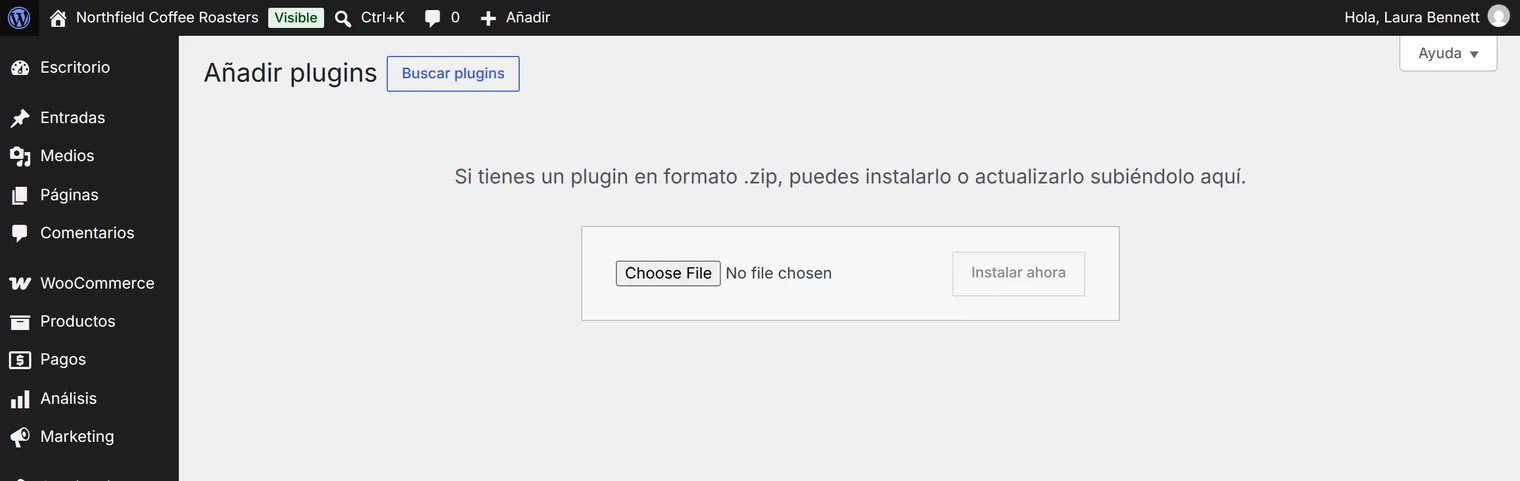
WordPress → Plugins → Añadir nuevo → Subir plugin - Pulsa «Conectar con Tendr» en WooCommerce → Tendr.
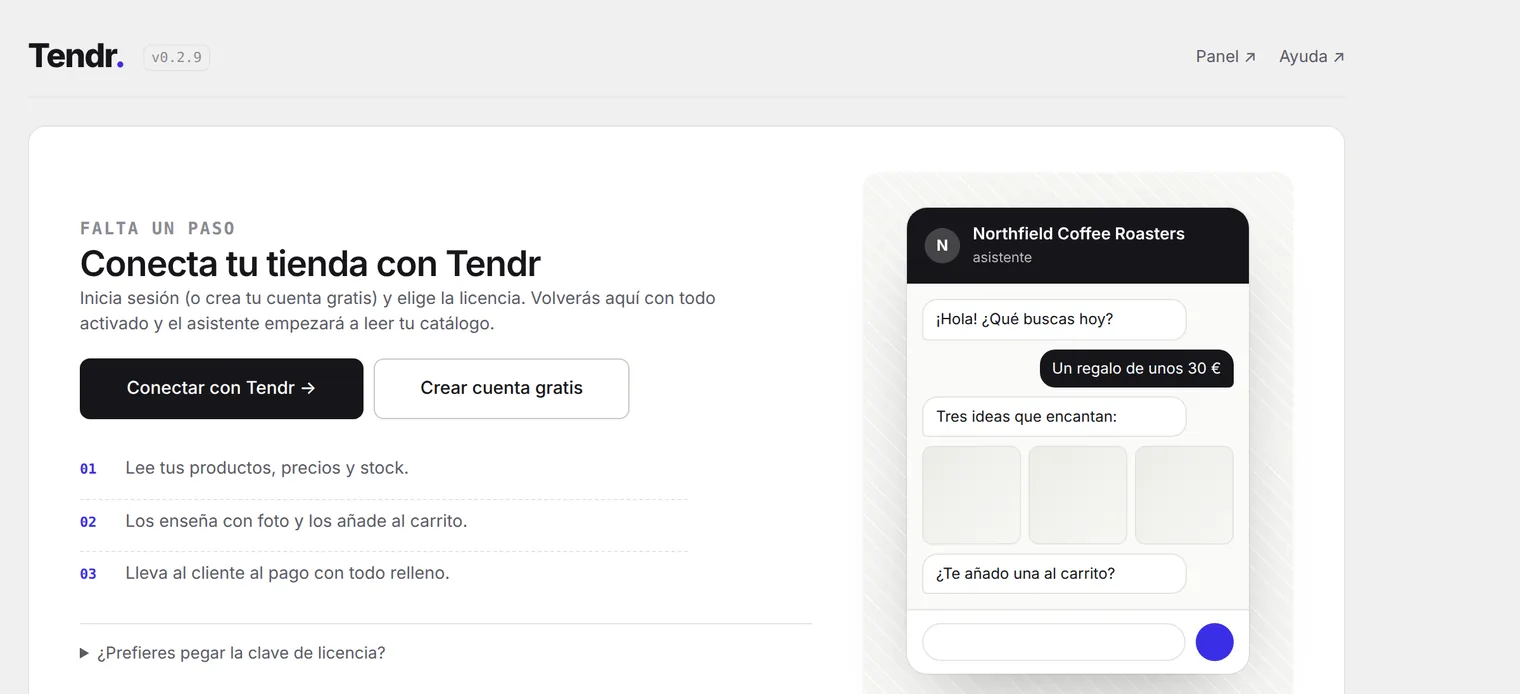
WooCommerce → Tendr, antes de conectar - Elige la licencia en tu panel y pulsa Conectar y volver a mi tienda. Si no habías iniciado sesión, te la pedirá antes.
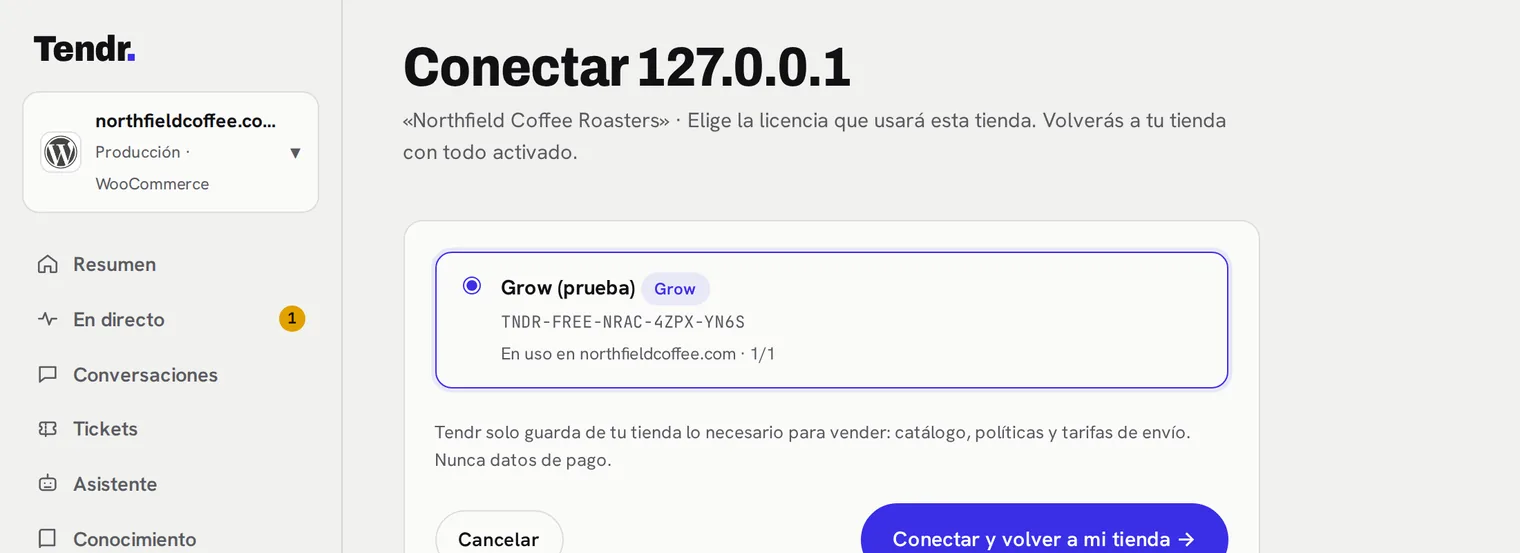
Elige qué licencia usará esta tienda - Listo. Vuelves a WordPress con la tienda conectada. El catálogo se lee solo en un par de minutos y verás las cifras en esta misma pantalla.
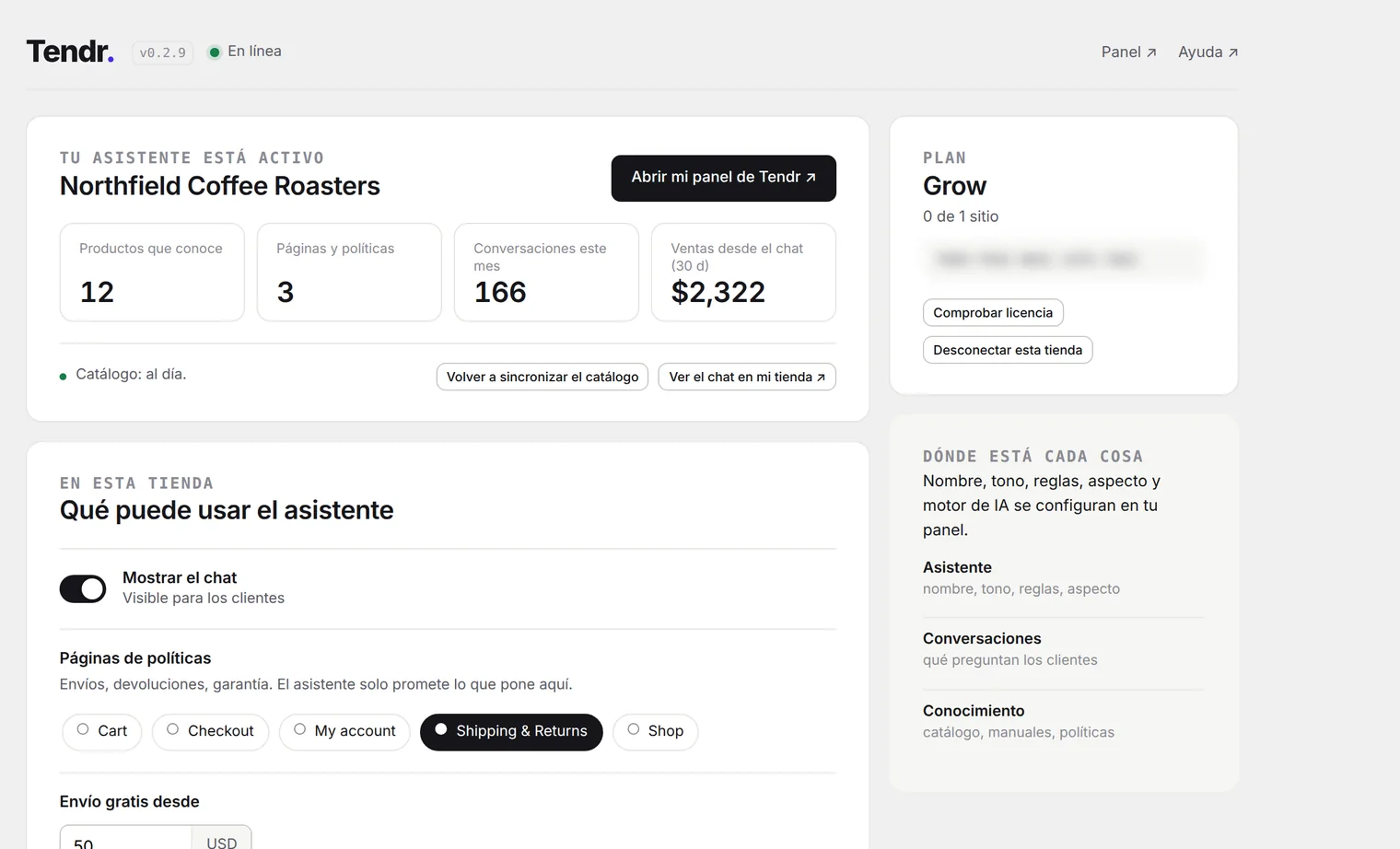
WooCommerce → Tendr, con la tienda conectada
TNDR-…) desde Instalación y licencias y pégala en WooCommerce → Tendr → ¿Prefieres pegar la clave?Instalar en PrestaShop
PrestaShop 8 · 9- Descarga el módulo desde tu panel, en Instalación y licencias (botón Módulo PrestaShop).
- Súbelo a PrestaShop en Módulos → Gestor de módulos → Subir un módulo y arrastra el archivo
.zip. Al terminar, pulsa Configurar.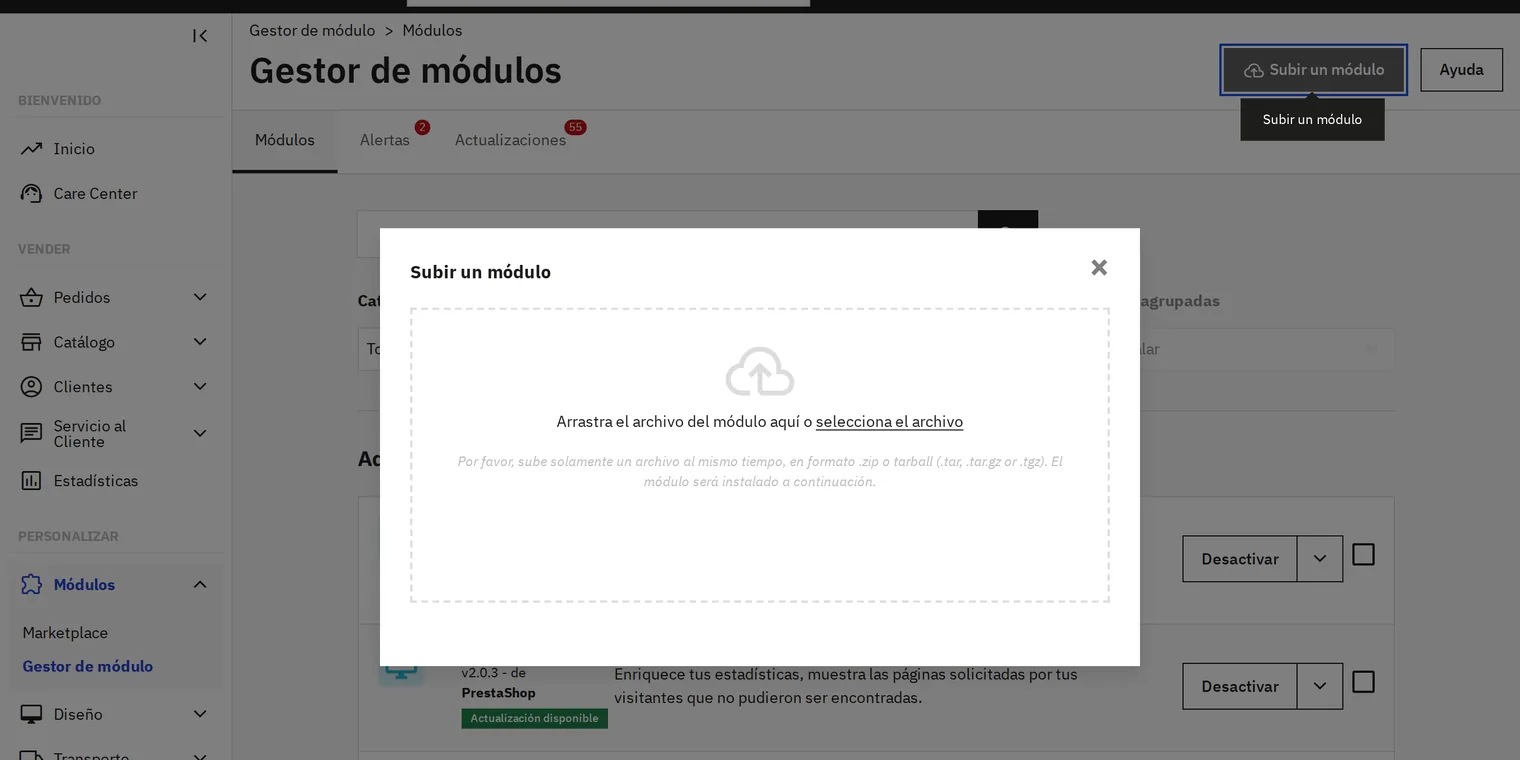
PrestaShop → Módulos → Gestor de módulos → Subir un módulo - Pulsa «Conectar con Tendr» en la página del módulo.
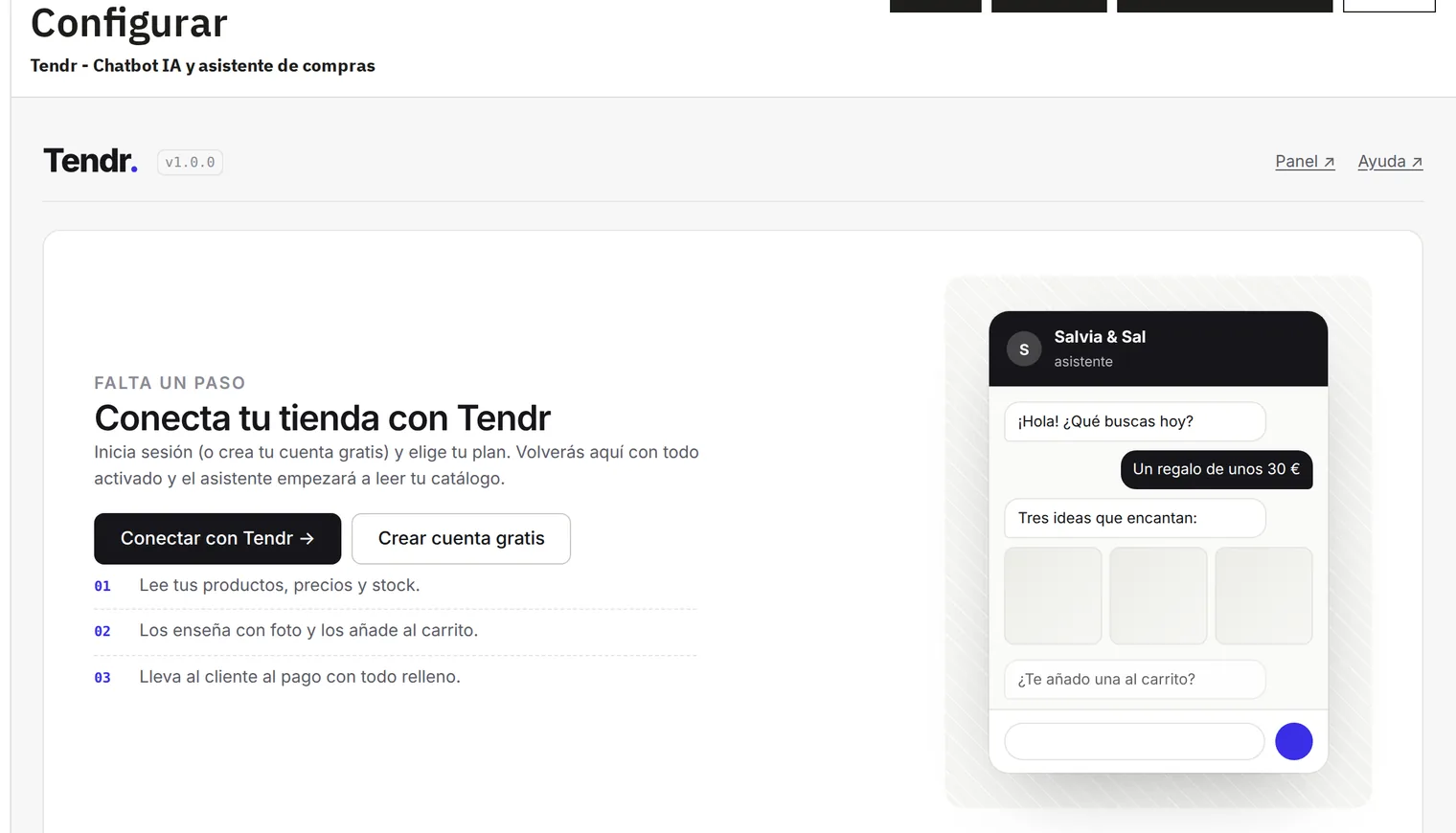
Módulo Tendr → Configurar, antes de conectar - Inicia sesión o crea tu cuenta y elige el plan para esta tienda. Pulsa Conectar y volver a mi tienda.
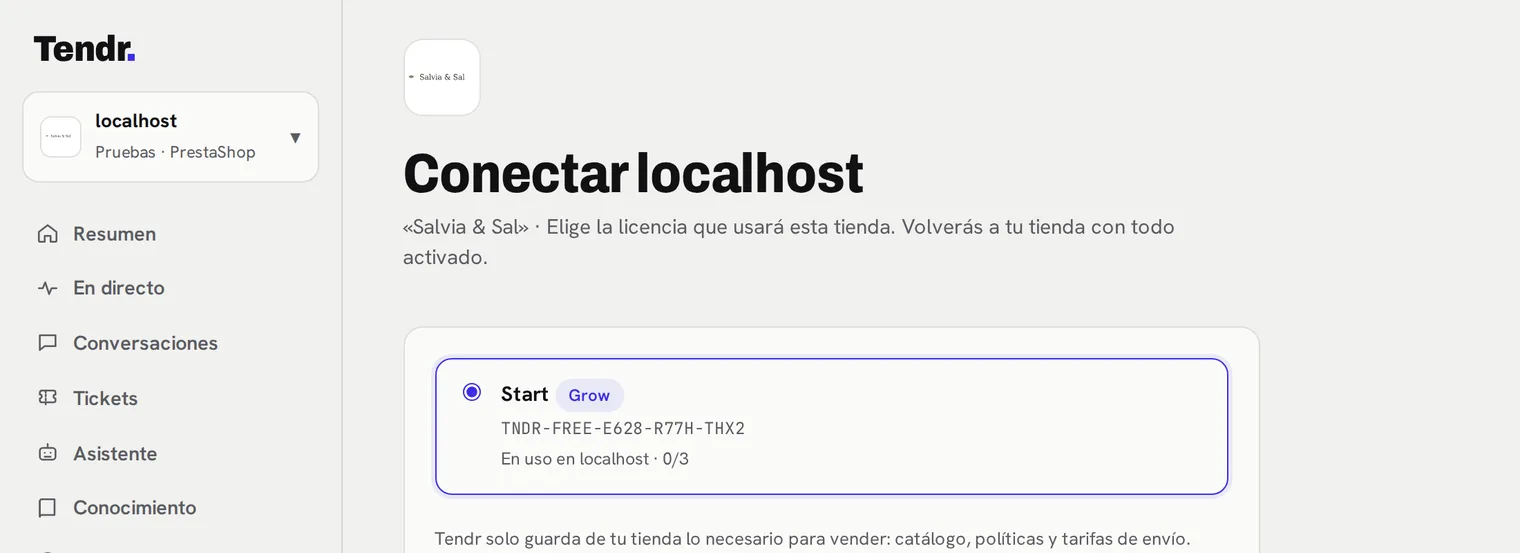
Elige el plan de esta tienda - Listo. Vuelves al módulo con la tienda conectada y el catálogo se envía en ese momento (verás el progreso). Desde ahí, cada cambio de producto, precio o stock se envía solo.
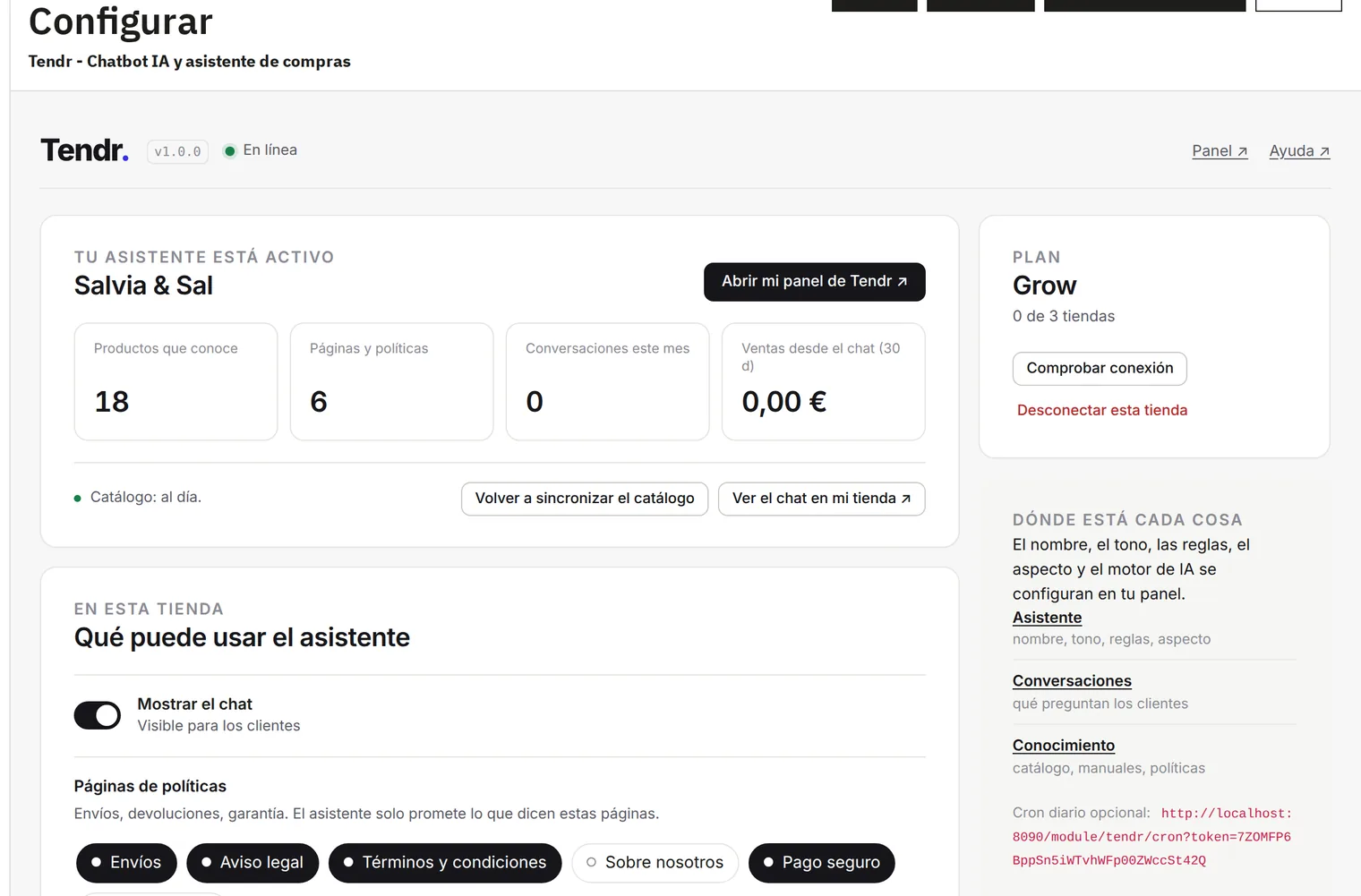
Módulo Tendr con la tienda conectada
Así lo ven tus clientes
El chat aparece en la esquina de tu tienda con el nombre, los colores y el saludo que elijas. Responde con tus productos reales, enseña fichas con foto y precio y añade al carrito sin salir de la conversación.
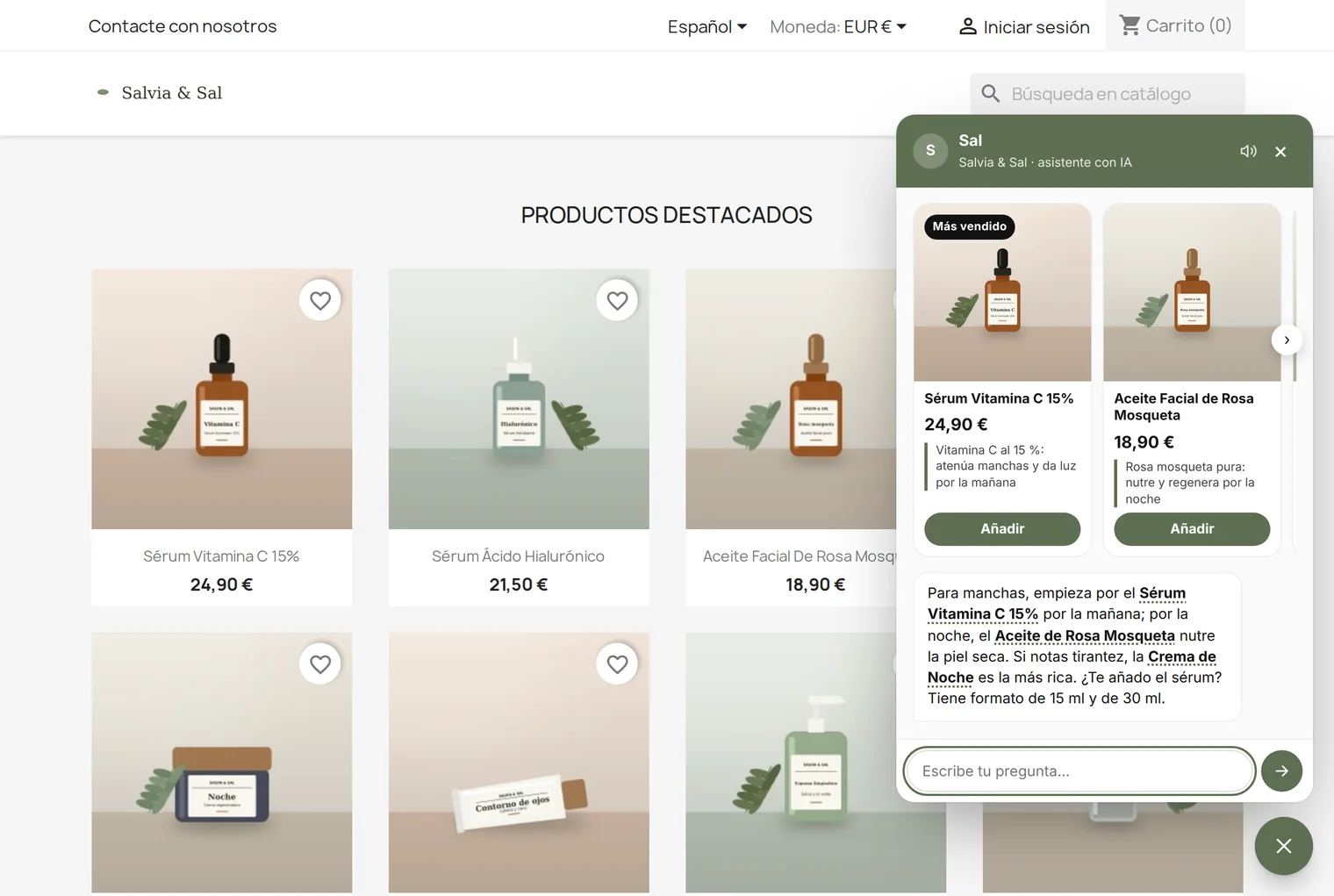
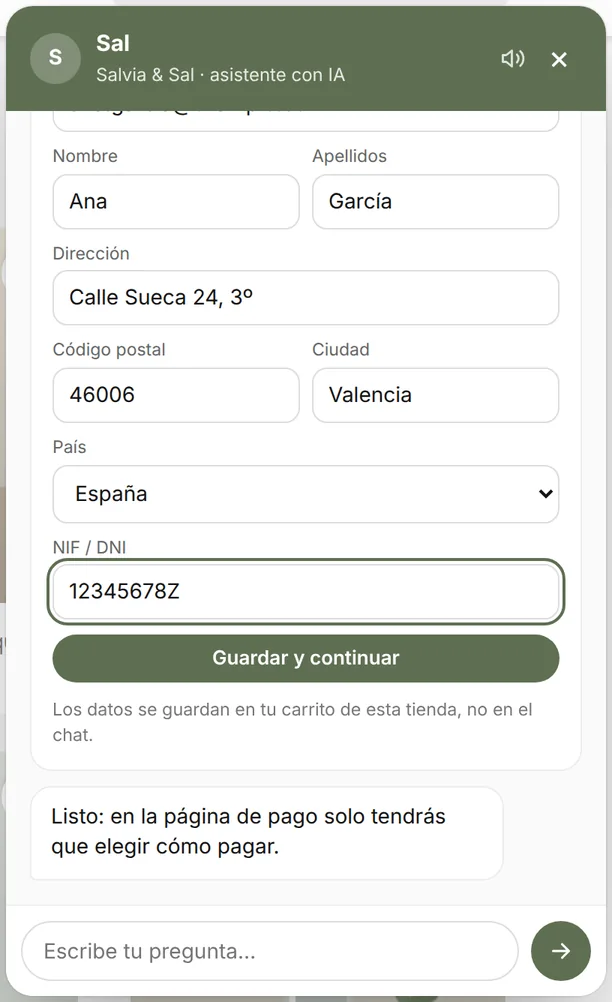
Cuando el cliente se decide, le pide los datos de envío dentro del chat y le lleva a tu página de pago con todo relleno.
Personalizar el asistente
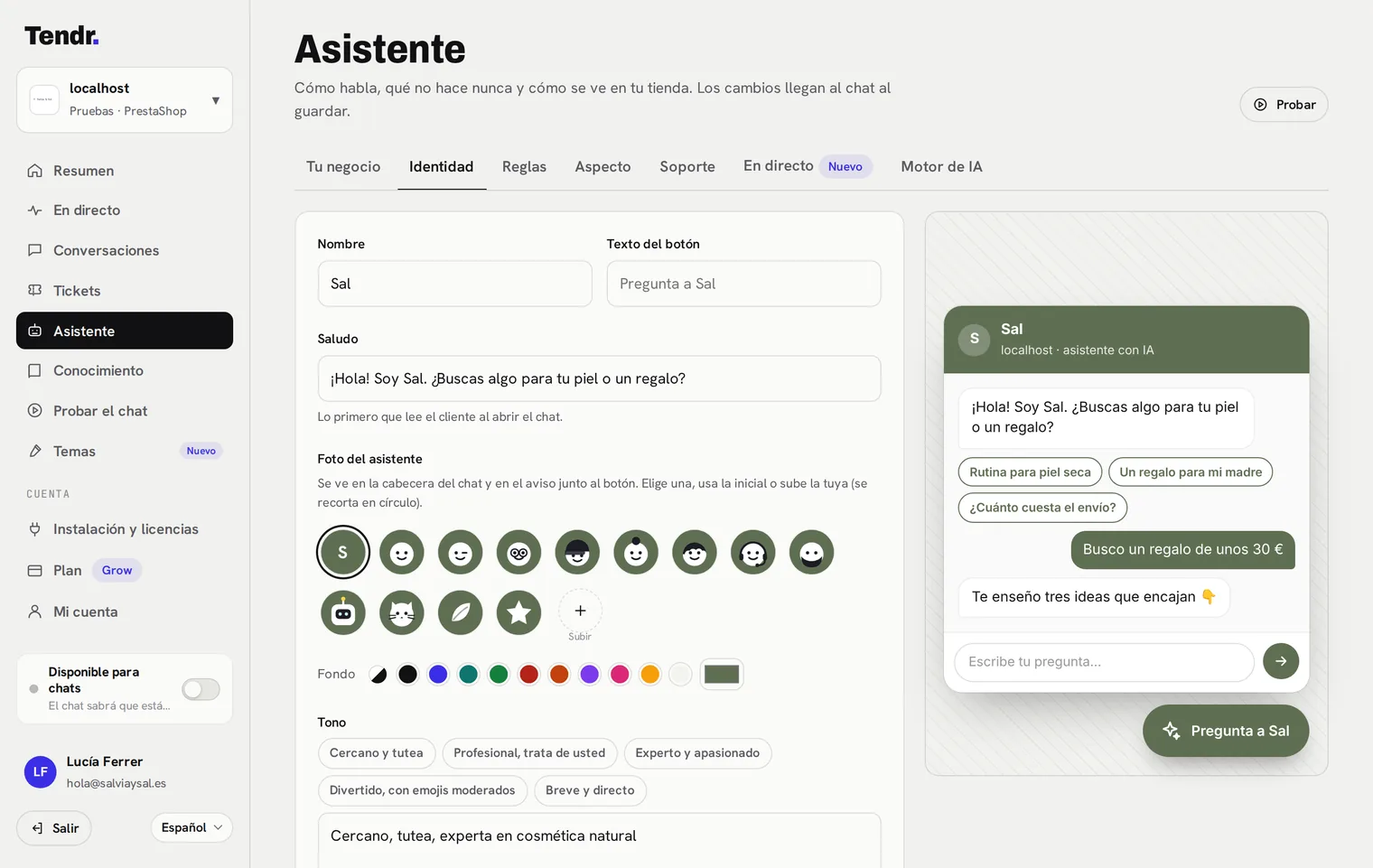
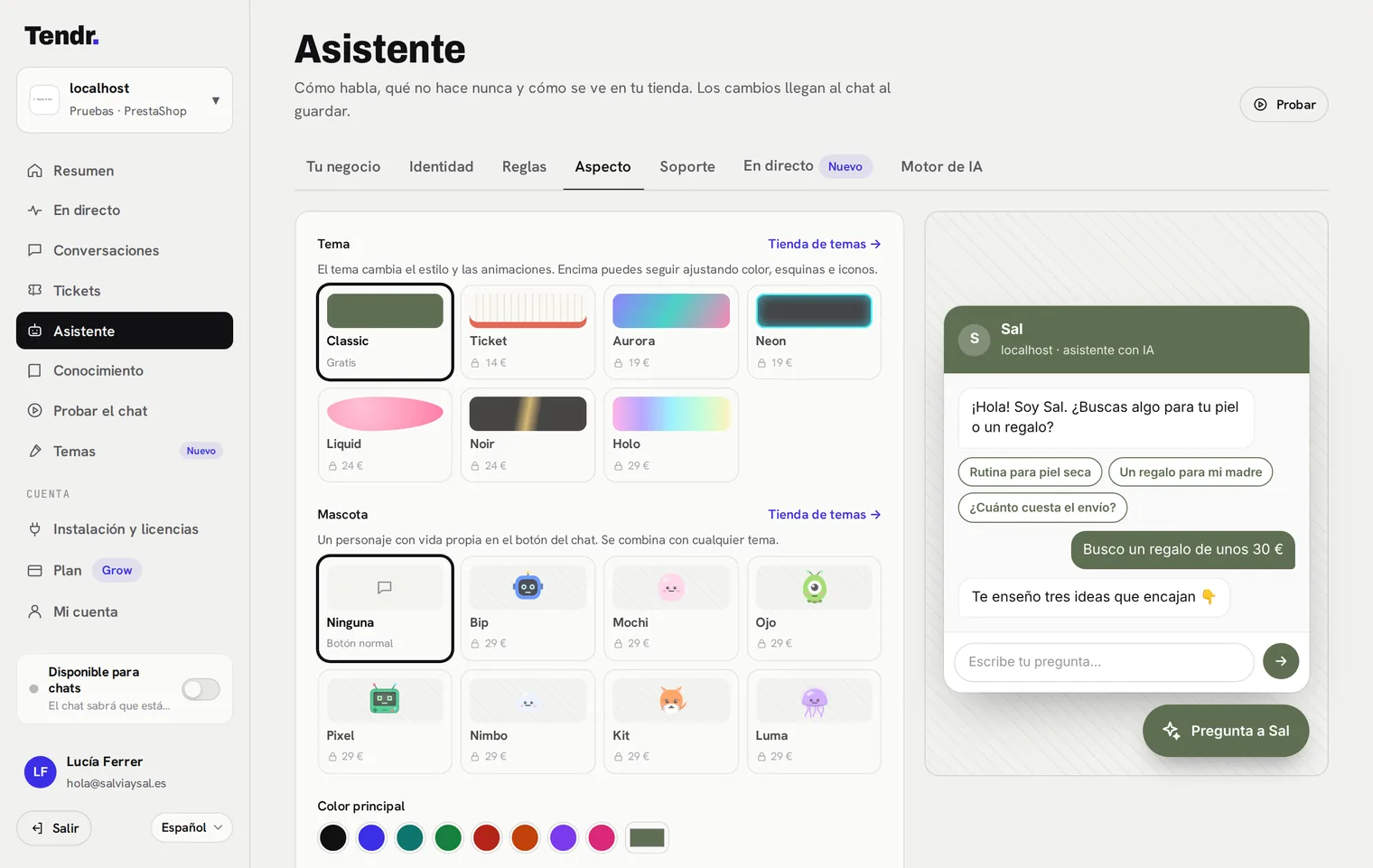
En tu panel, en Asistente, decides cómo habla y cómo se ve: nombre, saludo, foto, tono, preguntas sugeridas, reglas, colores y temas. Los cambios llegan al chat en cuanto guardas, y a la derecha ves una vista previa en vivo.
Cómo vende
El asistente busca en tu catálogo, enseña los productos con foto (una ficha destacada, un carrusel, una comparativa o una lista, según la conversación) y explica por qué encaja cada uno. Si nombra un producto en el texto, al pasar el ratón por el nombre aparece una tarjeta con foto, precio y enlace.
Cuando el cliente se decide, añade al carrito real de tu tienda, con la talla o combinación correcta. En el plan Grow, además, le pide los datos de envío dentro del chat y le lleva a tu página de pago con todo relleno. Tendr nunca ve ni guarda datos de tarjeta: el pago se hace en tu checkout, con tus pasarelas de siempre.
En PrestaShop los datos se guardan en el carrito como cliente invitado y una dirección nueva (provincia y NIF solo si tus países los exigen). Nunca se modifican las direcciones que el cliente ya tenía, y en el pago sigue aceptando tus condiciones y eligiendo transportista y forma de pago.
Lo que nunca hace
- No inventa precios, stock, plazos ni condiciones: los lee de tu tienda y de tus políticas. Si algo no está escrito, lo dice.
- Los costes de envío salen de tus zonas de envío (WooCommerce) o de tus transportistas (PrestaShop), así que coinciden con lo que se cobrará en el checkout. Si el pedido no llega al mínimo de envío gratis, dice cuánto falta.
- No aplica descuentos que no existan, no se sale de los temas de tu tienda y no acepta instrucciones para cambiar su comportamiento.
Reglas propias
En Asistente → Reglas puedes añadir instrucciones que cumplirá siempre, por ejemplo: «si preguntan por café para bebés, recomienda solo descafeinados». El plan gratuito incluye 3 reglas activas y Grow hasta 50.
Motor de IA
La IA va incluida en todos los planes: no tienes que crear cuentas ni pegar claves. Si prefieres usar tu propia cuenta de DeepSeek u OpenAI, pega tu clave en Asistente → Motor de IA. Se guarda cifrada en nuestros servidores y nunca llega al navegador de tus clientes. Si prefieres que la IA incluida trate los datos en la UE, elige en Asistente → Motor de IA la opción en la UE: usa Mistral AI, en Francia, con nuestra cuenta, sin que tengas que poner ninguna clave.
Medir las ventas
Cuando un cliente que ha hablado con el asistente termina un pedido, el plugin o el módulo lo atribuye a esa conversación (en PrestaShop, cuando el pedido pasa a un estado pagado). En Resumen verás conversaciones, productos enseñados, añadidos al carrito, pedidos e ingresos atribuidos, y en Conversaciones cada charla completa con lo que pasó. Las pruebas desde el panel no cuentan.
Citas y reservas
Planes de pagoEl asistente abre un calendario dentro del chat. Tu cliente elige servicio, día y hora, deja sus datos y recibe la confirmación por email, con un archivo para su calendario y un enlace para cambiar o cancelar. Tú lo ves todo en Reservas.
- Abre Reservas en tu panel y elige tu tipo de negocio: peluquería, taller, academia, restaurante, hotel, apartamento u otro.
- Revisa la propuesta: servicios o habitaciones, precios, quién atiende y horario. Pulsa Crear y activar.
- Pruébalo en Probar el chat escribiendo «quiero reservar». Las pruebas no guardan nada.
- Citas o solicitudes: en Ajustes decides si se confirman solas o las confirmas tú.
- Hoteles y apartamentos: llegan como solicitudes que confirmas tú, para evitar dobles reservas si también vendes en otros canales. Con Beds24 o Smoobu conectados, se comprueban y se confirman solas.
- Precio: es informativo. Por ahora no se cobra online: se paga en tu negocio.
- Bloqueos: usa Bloquear horas para vacaciones y festivos.
Conectar con otros sistemas
Se hace en Reservas → Ajustes. Tendr sigue siendo el sitio de referencia: si otro sistema falla, la reserva sigue siendo válida y el envío se reintenta.
| Sistema | Qué hace |
|---|---|
| Google Calendar y Outlook | Crea un evento por reserva, sin datos del cliente, y deja de ofrecer los huecos en los que ya estés ocupado. Tarda unos minutos en notar los cambios. |
| Beds24 y Smoobu | Reparten disponibilidad y reservas, y a través de ellos llegan a Booking, Airbnb y otros canales. |
| Calendario .ics | Un enlace para Apple Calendar o cualquier otro. Solo lectura, y puede tardar horas en actualizarse. |
| Webhooks, Zapier y Make | Envían cada reserva, con los datos del cliente, a la dirección que indiques. La firma va en la cabecera X-Tendr-Signature: t=marca,v1=HMAC-SHA256(secreto, marca + "." + cuerpo). |
| CSV | Descarga todas tus reservas para una hoja de cálculo. |
Licencias y tiendas
- Cada licencia permite un número de tiendas en producción (1 en Start y Grow, 25 en Scale).
- Las tiendas de pruebas no consumen plaza: dominios
staging.,dev.,test.,.test,.local,localhosty direcciones IP. - Para mover una licencia a otro dominio, desconecta la tienda antigua desde Instalación y licencias y conecta la nueva. Si conectas una tienda y la licencia no tiene plazas, el panel te ofrece moverla.
- Si la licencia de pago caduca, el asistente sigue funcionando con las funciones gratuitas. No pierdes configuración ni historial.
- El plugin y el módulo guardan la licencia firmada durante 7 días: si nuestro servidor no respondiera, tu tienda sigue igual.
Solución de problemas
El chat no aparece en la tienda
Comprueba en la pantalla de Tendr (WooCommerce → Tendr o el módulo en PrestaShop) que pone «Tu asistente está activo» y que «Mostrar el chat» está activado. Si usas un plugin o módulo de caché, vacíala. En la página de pago el chat se oculta a propósito.
El panel dice «Esperando a tu tienda…» y no avanza
Asegúrate de haber pulsado «Conectar con Tendr» en tu tienda con la sesión del panel abierta en el mismo navegador. Si tu servidor bloquea conexiones salientes, pide a tu alojamiento que permita HTTPS hacia api.tendr.cc.
Dice que no conoce productos que sí tengo
El plan gratuito indexa hasta 150 productos (primero los más vendidos) y solo se envían productos publicados y visibles. Pulsa «Volver a sincronizar el catálogo»; los cambios de precio y stock se envían solos al guardar cada producto.
PrestaShop: el módulo dice «Sin conexión»
Pulsa «Comprobar conexión». Si la tienda se desconectó desde el panel o se conectó otra tienda con la misma plaza, volverá a mostrarte el botón «Conectar con Tendr».
«Esta licencia ya está activa en 1 de 1 sitios»
Desconecta la tienda anterior desde Instalación y licencias en tu panel, o conecta desde el botón «Conectar con Tendr»: el panel te ofrecerá moverla.
He cambiado de dominio
El plugin y el módulo siguen al dominio nuevo solos. Si no fuera así, vuelve a pulsar «Conectar con Tendr»: si es la misma cuenta, la configuración del asistente se recupera.
Privacidad de tus clientes
El chat identifica a cada visitante con un código aleatorio que se guarda en su navegador cuando usa el chat. Si deja sus datos en el formulario de contacto o en un ticket, recibes su nombre, email o teléfono. El texto de la conversación se envía a un proveedor de IA para responder: por defecto DeepSeek, en China, con los emails y teléfonos ocultos. Puedes elegir la IA incluida en la UE (Mistral AI, en Francia) o usar OpenAI con tu propia clave. Los datos de envío del formulario de pago van directos al carrito de tu tienda; Tendr no los guarda. Como responsable, debes informar de todo esto en tu política de privacidad: revisa el encargo del tratamiento y la política de privacidad.
Qué añadir a tu política de privacidad
WordPress: el plugin añade un texto sugerido en Ajustes → Privacidad → Guía de la política. Cópialo en tu política de privacidad y adáptalo.
PrestaShop: copia este texto en tu página de privacidad y adáptalo:
tendr_conv) para saber si la compra vino del chat. Las conversaciones se borran como máximo 24 meses después de la última actividad. Puedes ejercer tus derechos escribiéndonos a [tu email].Si eliges la IA incluida en la UE, cambia la frase del proveedor de IA por «Mistral AI, en Francia (UE)»; si usas tu propia clave de OpenAI, por «OpenAI, en EE. UU.».
Cookie de atribución y consentimiento
La cookie tendr_conv dura 7 días y solo sirve para saber qué ventas vienen del chat. Si tu normativa o tu aviso de cookies lo piden, activa en los ajustes de Tendr de tu tienda la opción para que solo se cree con consentimiento. En WordPress, Tendr declara compatibilidad con la WP Consent API: si tu plugin de cookies la usa, la cookie se trata como de la categoría «estadísticas». El historial del chat solo se guarda en el navegador del visitante después de que interactúe con él.
Exportar o borrar los datos de una persona
Si un cliente te pide sus datos o que los borres, búscalo por su email: en WordPress, en Herramientas → Exportar datos personales y Herramientas → Borrar datos personales; en PrestaShop, en el módulo oficial de RGPD (psgdpr). Tendr añade a la exportación y al borrado los datos que guarda de esa persona. También puedes consultar, exportar y borrar conversaciones, contactos, tickets y reservas desde el panel.
Actualizar el plugin o el módulo
Si tu panel o un email te avisan de que tienes una versión antigua, actualiza cuanto antes: cada versión corrige errores y mantiene el chat al día. Tus conversaciones y los ajustes del asistente se guardan en Tendr, así que no se pierden.
WordPress
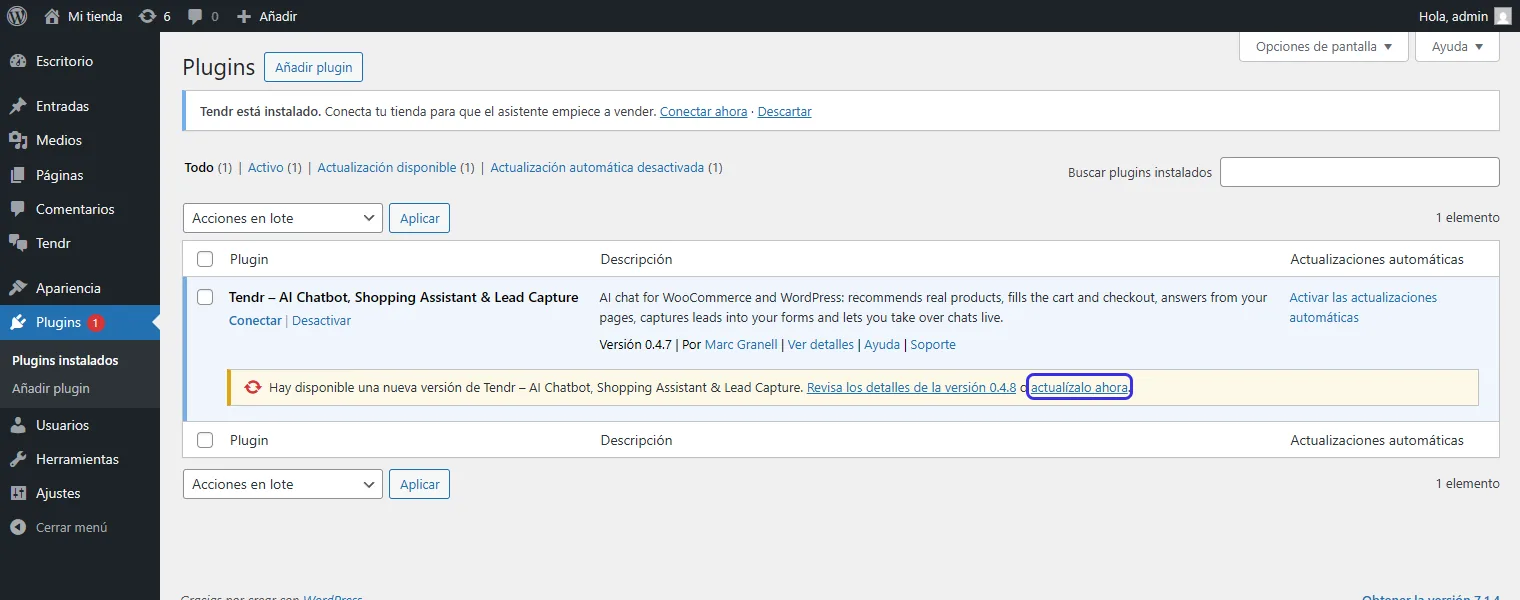
WordPress · WooCommerce- Abre tus plugins en Plugins → Plugins instalados y, en el aviso amarillo de Tendr, pulsa actualízalo ahora.
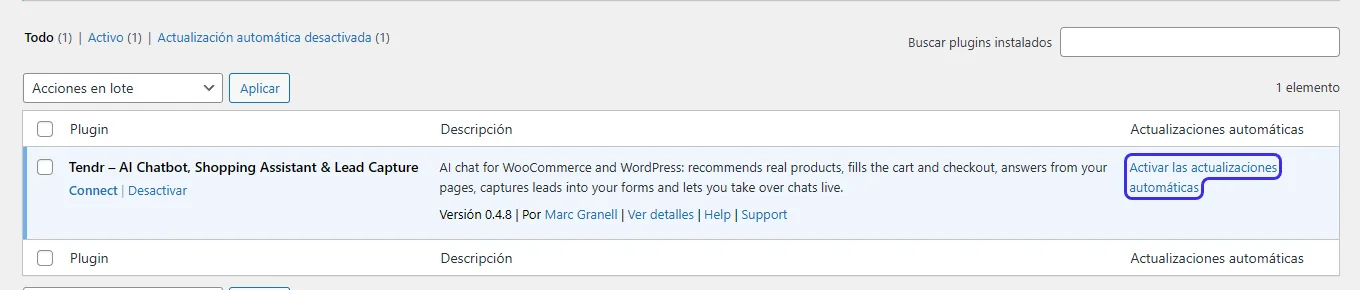
WordPress → Plugins → Plugins instalados - Activa las actualizaciones automáticas. En la fila de Tendr, pulsa Activar las actualizaciones automáticas. Es lo más recomendable: las próximas versiones se instalarán solas.
Columna Actualizaciones automáticas
Actualizar WordPress a mano
Úsalo si no te aparece el aviso amarillo o la actualización da error.
- Descarga el plugin en tu panel de Tendr, en Instalación y licencias.
- Súbelo en Plugins → Añadir plugin → Subir plugin, elige
tendr-woocommerce.zipy pulsa Instalar ahora. No hace falta desactivar ni borrar la versión anterior.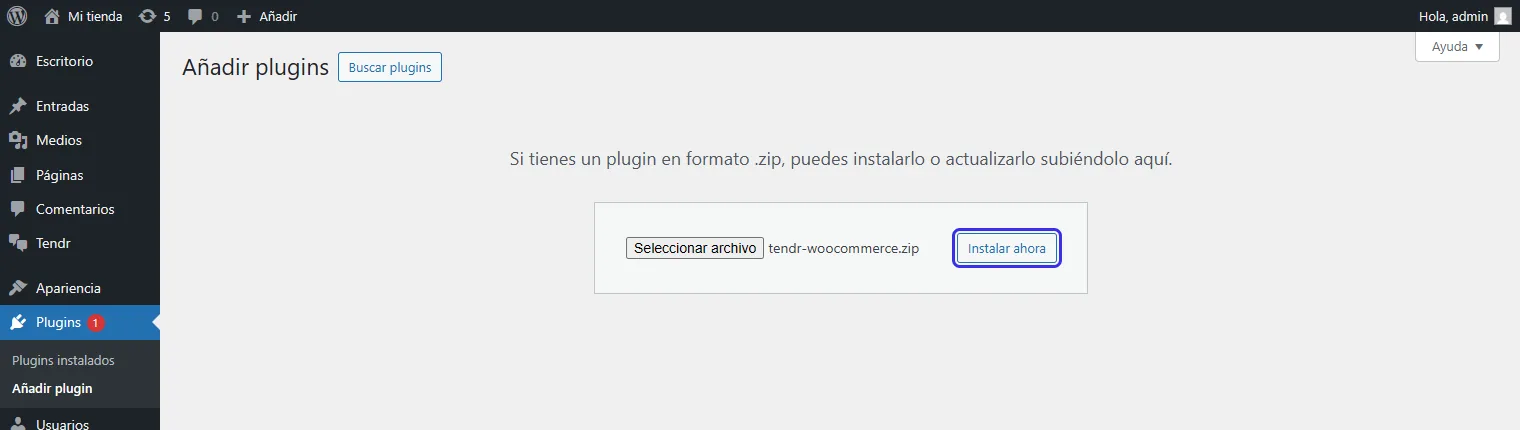
WordPress → Plugins → Añadir plugin → Subir plugin - Confirma el cambio. WordPress compara las dos versiones. Pulsa Reemplazar el actual con el subido.
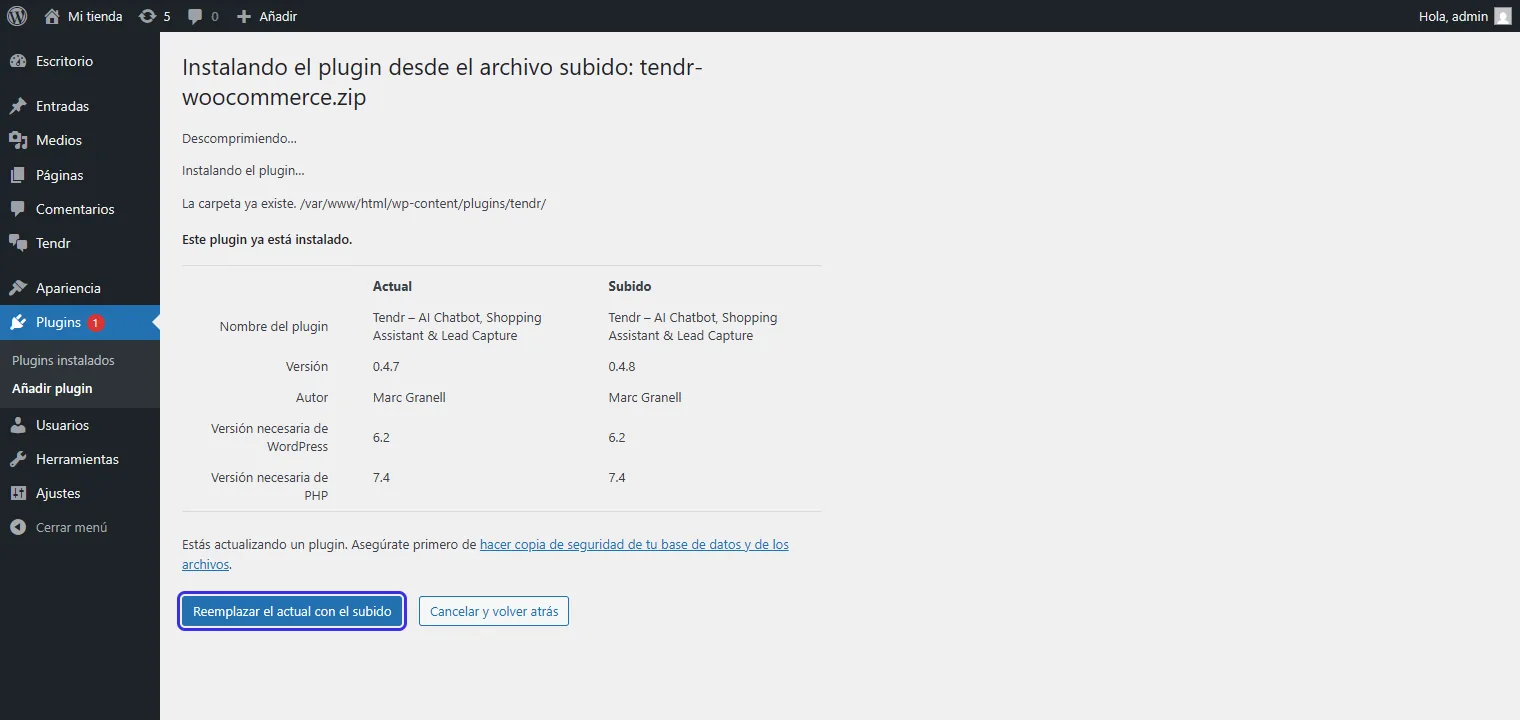
Comparación de versiones antes de reemplazar
PrestaShop
PrestaShop 8 · 9El módulo se actualiza subiendo el archivo nuevo encima del actual. No lo desinstales antes: al desinstalar se borran sus ajustes locales y tendrías que volver a conectar la tienda.
- Descarga el módulo en tu panel de Tendr, en Instalación y licencias (botón Módulo PrestaShop).
- Abre el gestor en Módulos → Gestor de módulos y pulsa Subir un módulo.
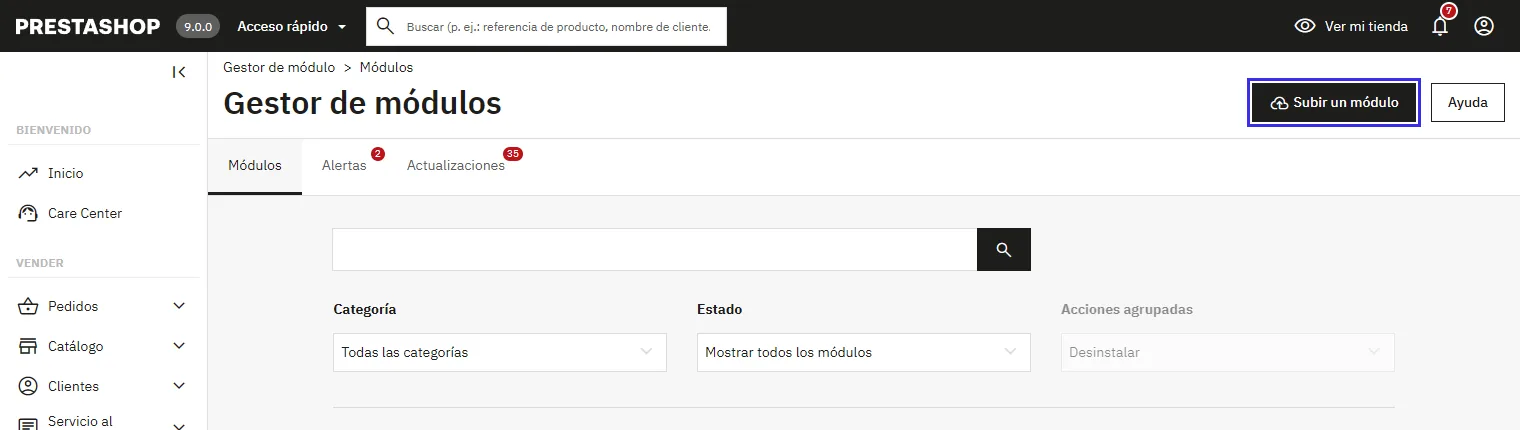
PrestaShop → Módulos → Gestor de módulos - Elige el archivo
tendr-prestashop.zipo arrástralo a la ventana.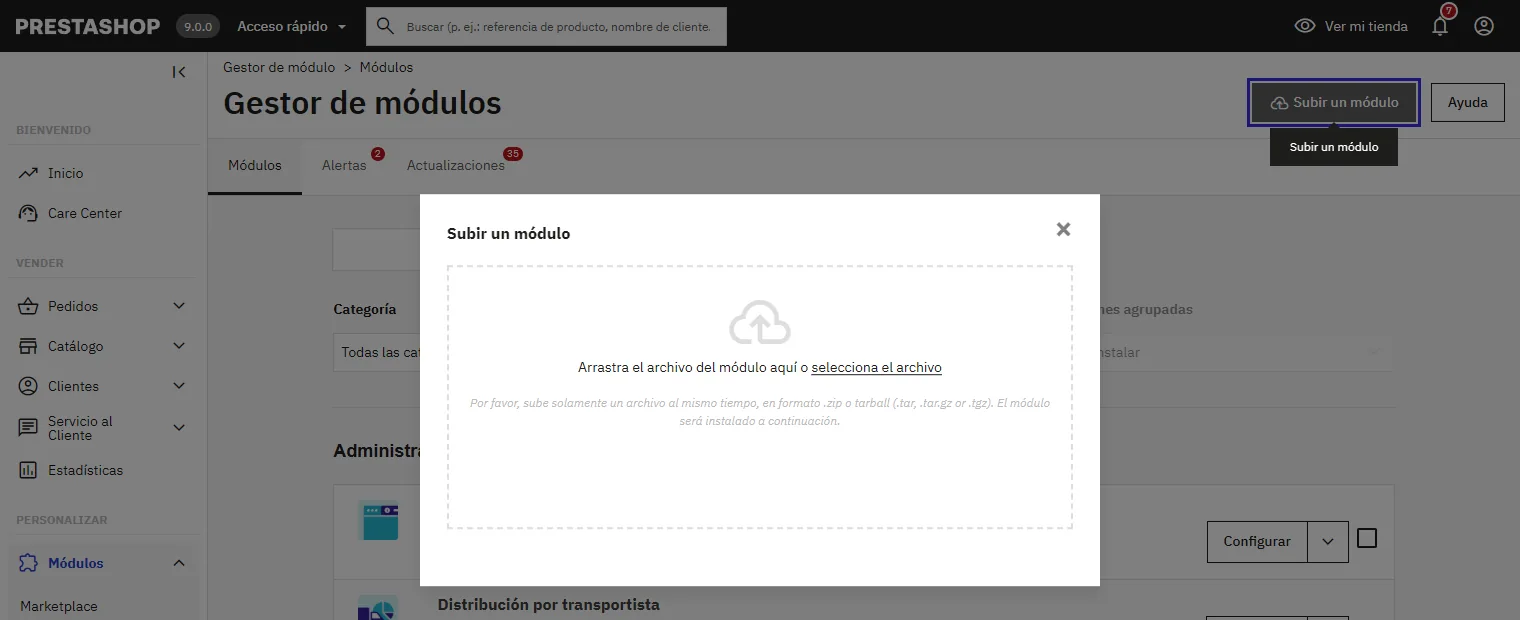
Ventana Subir un módulo - Listo cuando aparezca ¡Módulo instalado!. Puede tardar un minuto.
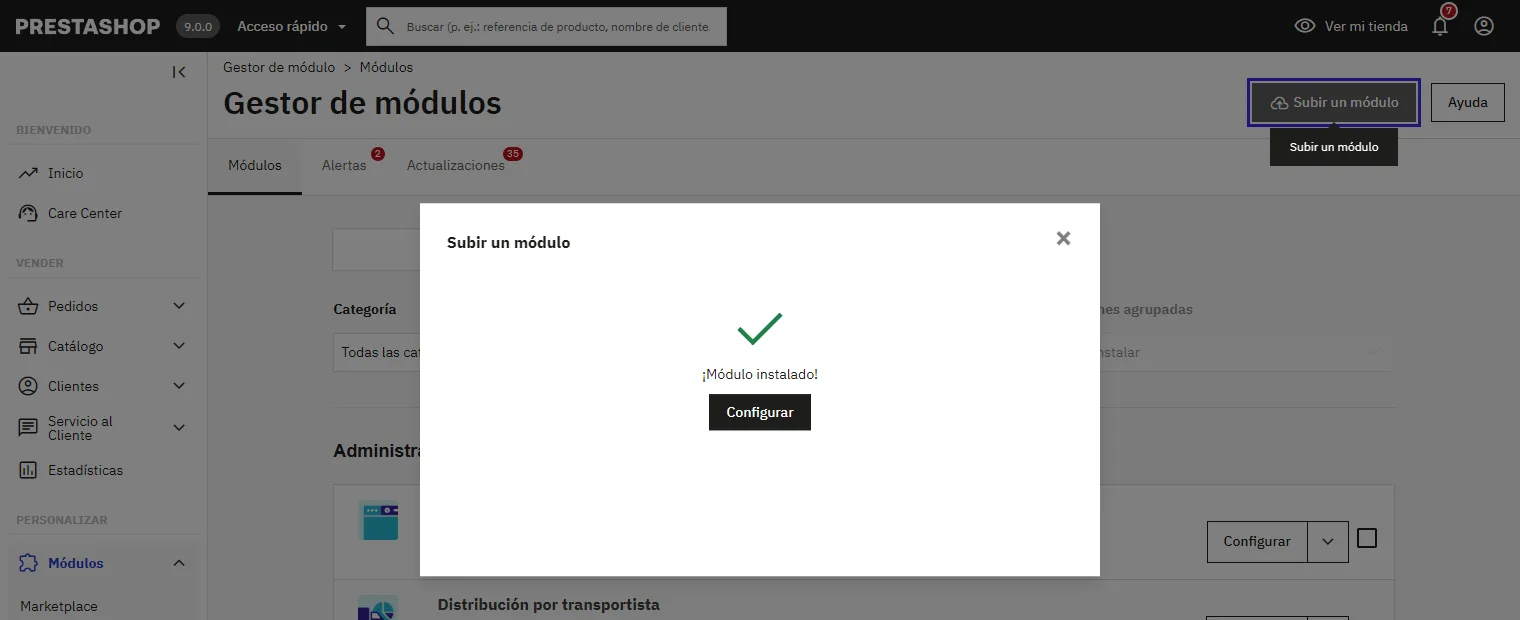
El módulo ya está actualizado
Desinstalar
WooCommerce: desactiva y borra el plugin en WordPress. PrestaShop: desinstala el módulo en Módulos → Gestor de módulos. En los dos casos se libera la plaza de la licencia y se borran los ajustes locales (en PrestaShop, también su tabla propia). Para borrar además el catálogo indexado y las conversaciones, desconecta la tienda o elimina tu cuenta desde el panel.
Novedades
| Versión | Qué cambia |
|---|---|
| PrestaShop 1.0.0 | Nuevo módulo para PrestaShop 8 y 9: conexión con un clic, catálogo con combinaciones, añadir al carrito, checkout asistido y atribución de pedidos. |
| 0.2.9 | Publicado en WordPress.org, avisos por email y atención en directo. |
| 0.2.0 | Panel de cliente, conexión con un clic desde WordPress, prueba de Pro de 14 días, vista previa de productos al pasar el ratón, preguntas sugeridas y analítica de ventas. |
| 0.1.5 | Los costes de envío se leen de las zonas de WooCommerce y el asistente dice cuánto falta para el envío gratis. |
¿Necesitas ayuda?
Escríbenos a [email protected] con el dominio de tu tienda. Respondemos en menos de un día laborable.