Lass Tendr in WooCommerce und PrestaShop verkaufen
Alles, was du brauchst, um den Assistenten in WooCommerce oder PrestaShop zu installieren, mit deinem Konto zu verbinden und das Beste herauszuholen. Fünf Minuten, ohne Code.
Voraussetzungen
- WooCommerce: WordPress 6.2 oder neuer, WooCommerce 8 oder neuer (kompatibel mit dem Block-Checkout und HPOS) und PHP 7.4 oder neuer.
- PrestaShop: PrestaShop 8.0 bis 9.x und PHP 7.2 oder neuer mit der cURL-Erweiterung.
- In beiden Fällen die PHP-Erweiterung
sodium(bei fast allen Hostern aktiv) und ein Shop, der per HTTPS ins Internet kommt, um mit der Tendr-API zu sprechen. - Ein Tendr-Konto. Kostenlos erstellen: Der Start-Tarif braucht keine Karte.
Installation in WooCommerce
WordPress · WooCommerce- Lade das Plugin herunter – in deinem Dashboard unter Installation & Lizenzen.
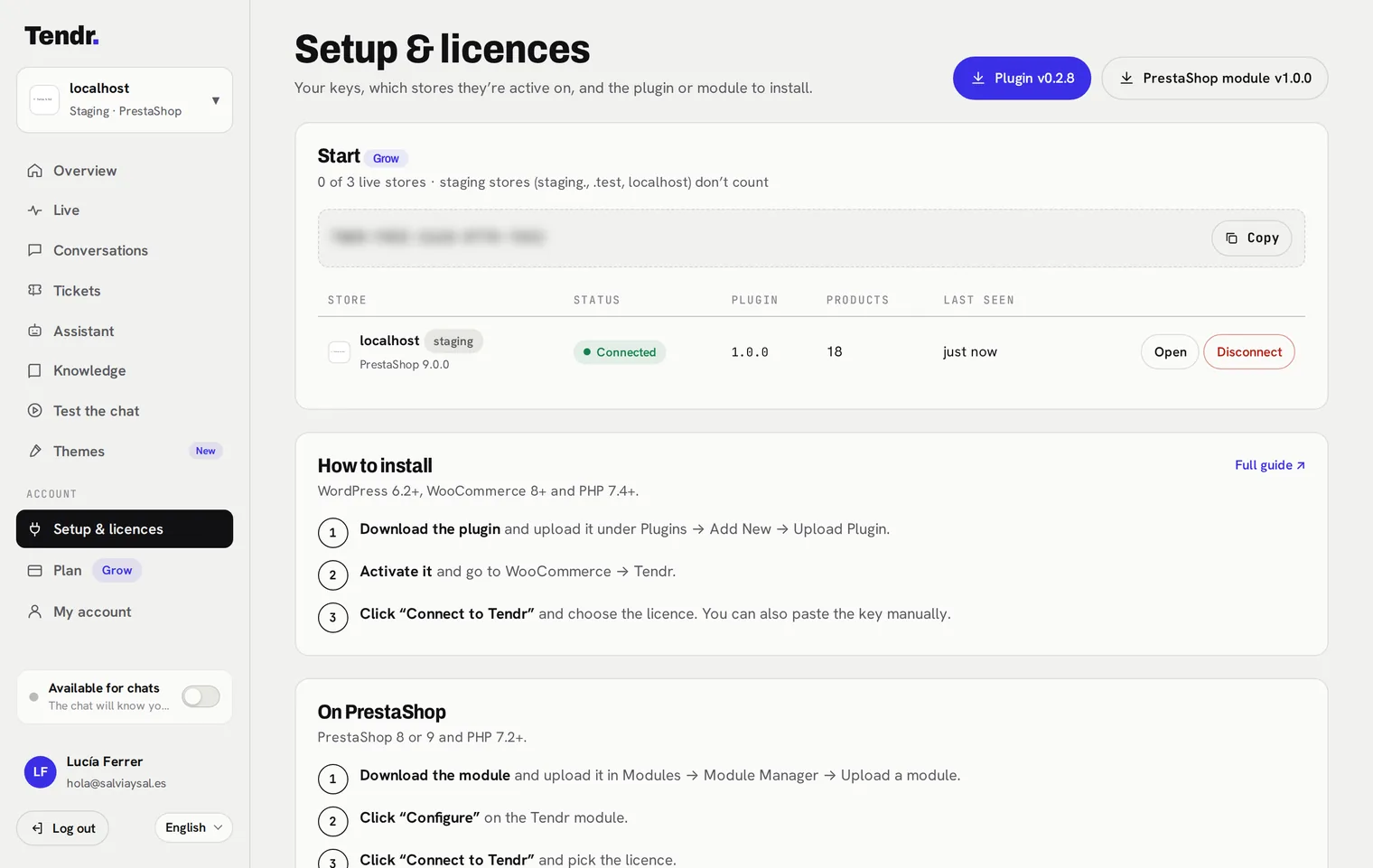
Tendr-Dashboard → Installation & Lizenzen - Lade es in WordPress hoch unter Plugins → Installieren → Plugin hochladen, wähle
tendr-woocommerce.zip, klicke auf Jetzt installieren und dann auf Aktivieren.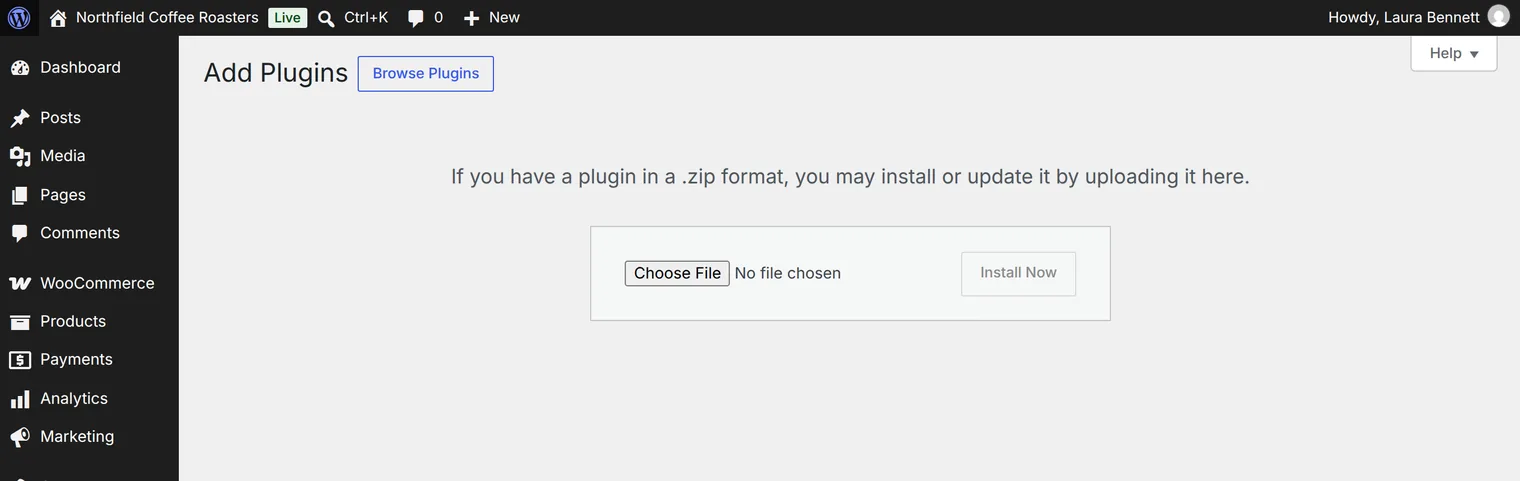
WordPress → Plugins → Installieren → Plugin hochladen - Klicke auf „Mit Tendr verbinden“ unter WooCommerce → Tendr.
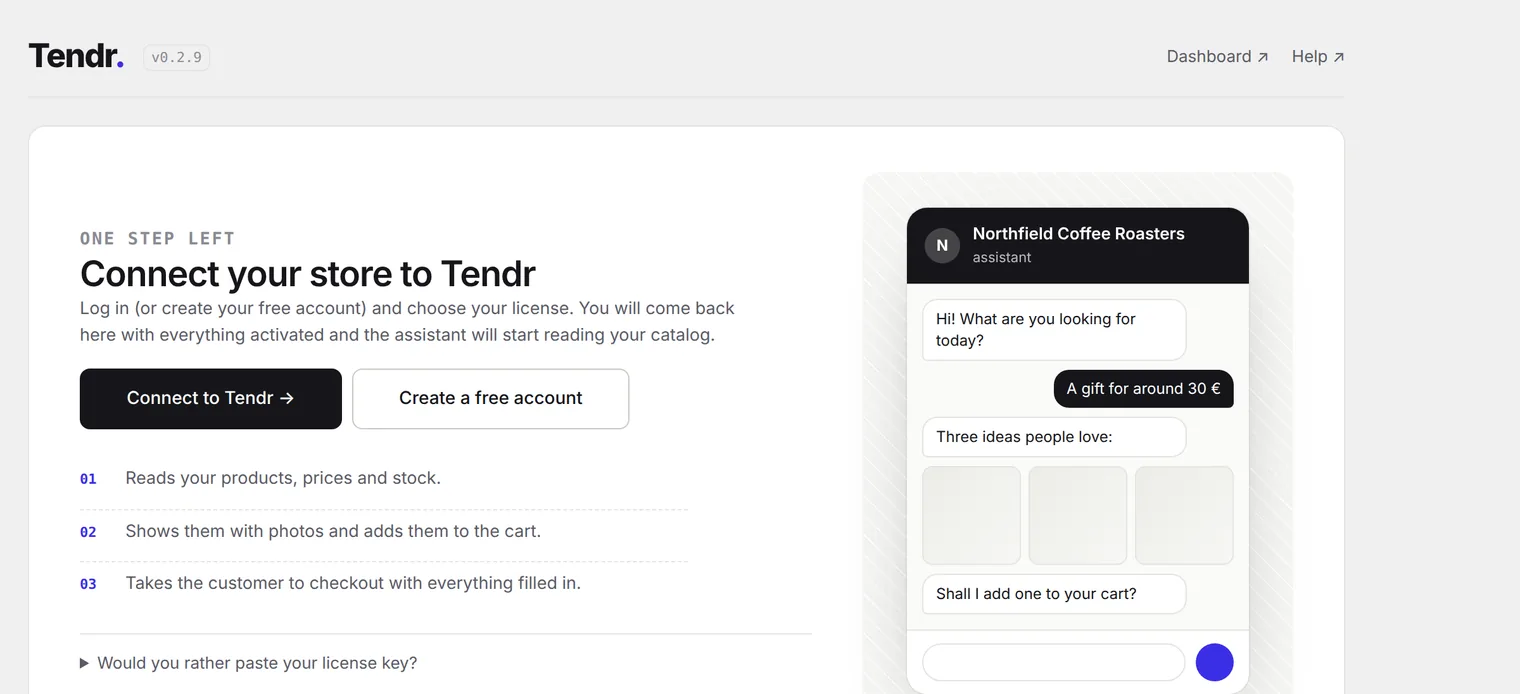
WooCommerce → Tendr, vor dem Verbinden - Wähle die Lizenz in deinem Dashboard und klicke auf Verbinden und zurück zum Shop. Bist du nicht angemeldet, fragt es dich vorher.
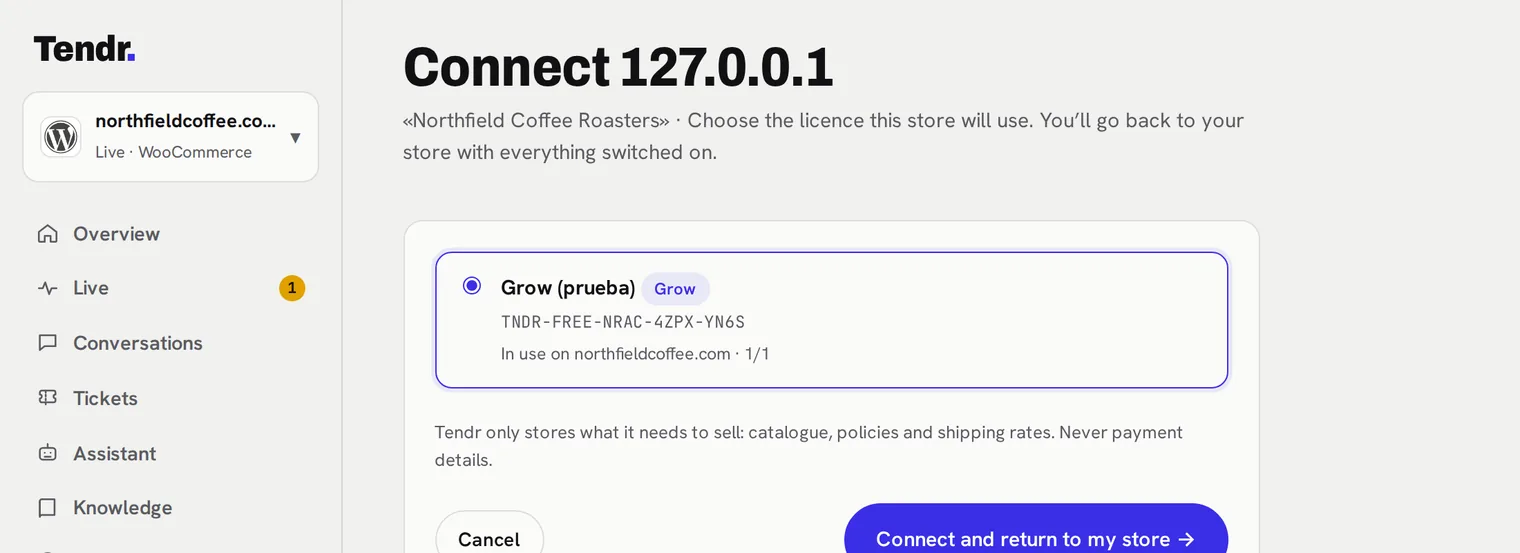
Wähle die Lizenz für diesen Shop - Fertig. Du bist zurück in WordPress, der Shop ist verbunden. Der Katalog wird in ein paar Minuten gelesen und die Zahlen erscheinen auf derselben Seite.
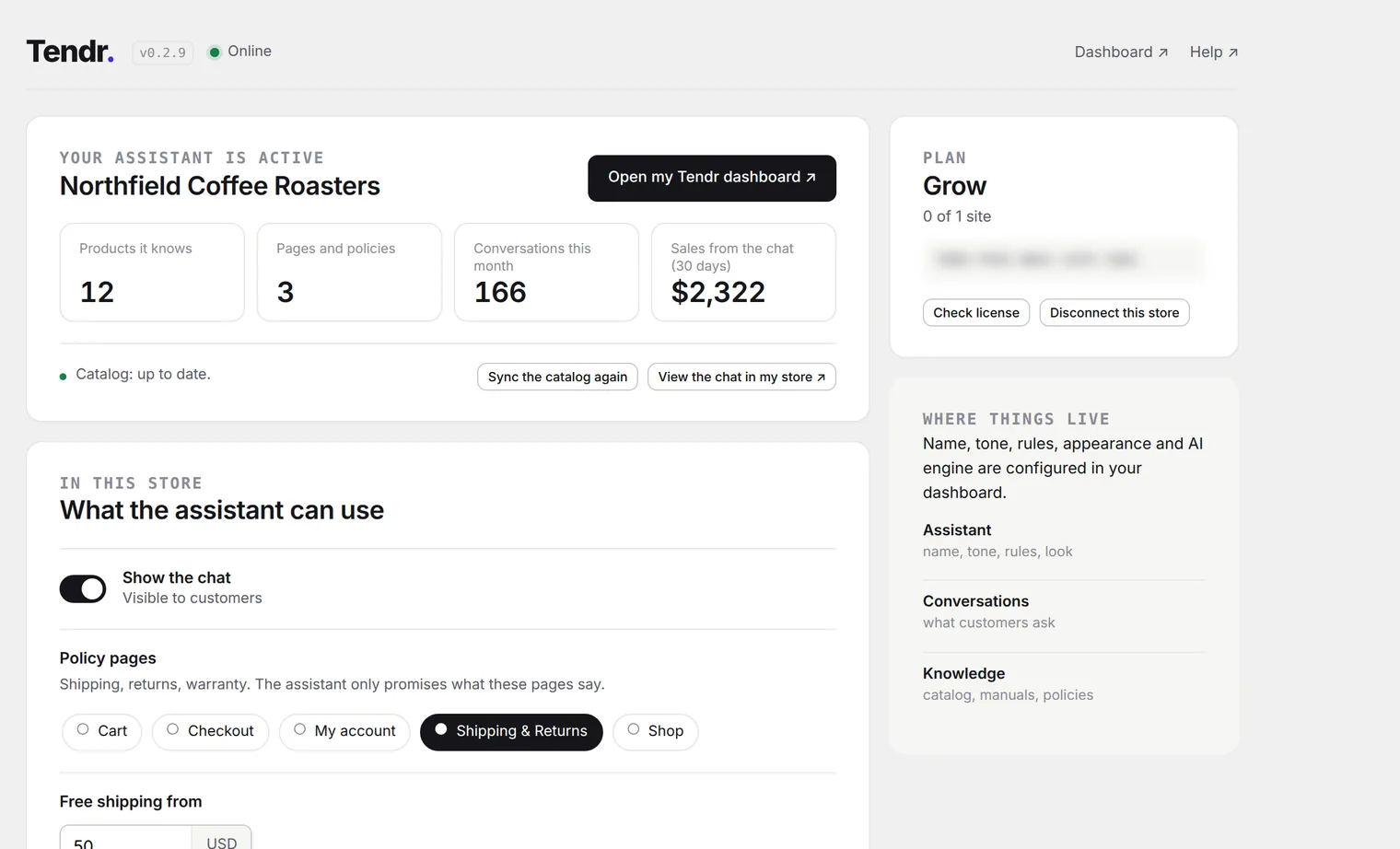
WooCommerce → Tendr, Shop verbunden
TNDR-…) unter Installation & Lizenzen und füge ihn unter WooCommerce → Tendr → Lieber den Lizenzschlüssel einfügen? ein.Installation in PrestaShop
PrestaShop 8 · 9- Lade das Modul herunter – in deinem Dashboard unter Installation & Lizenzen (Button PrestaShop-Modul).
- Lade es in PrestaShop hoch unter Module → Modulverwaltung → Modul hochladen und ziehe die
.zip-Datei hinein. Danach auf Konfigurieren klicken.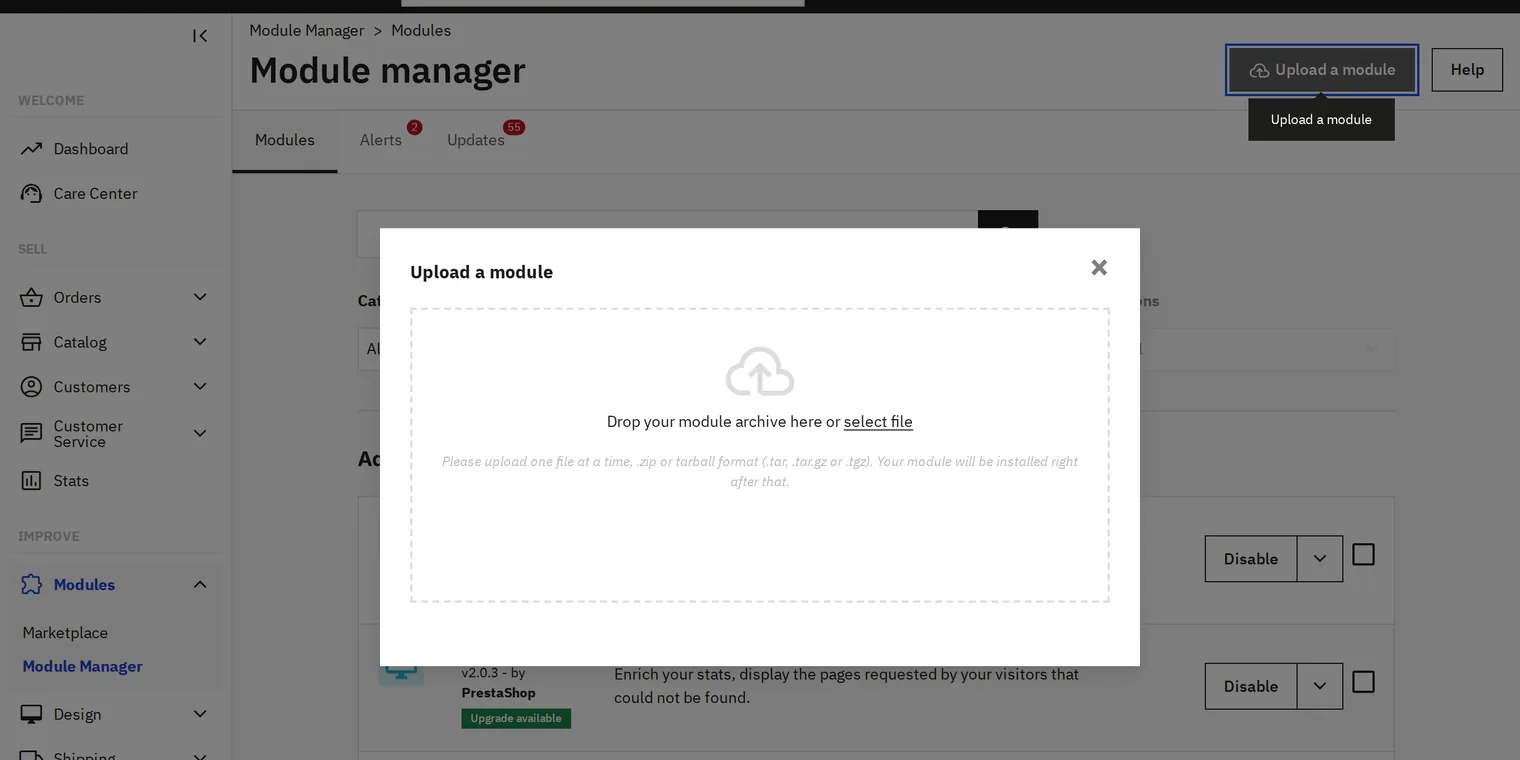
PrestaShop → Module → Modulverwaltung → Modul hochladen - Klicke auf „Mit Tendr verbinden“ auf der Modulseite.
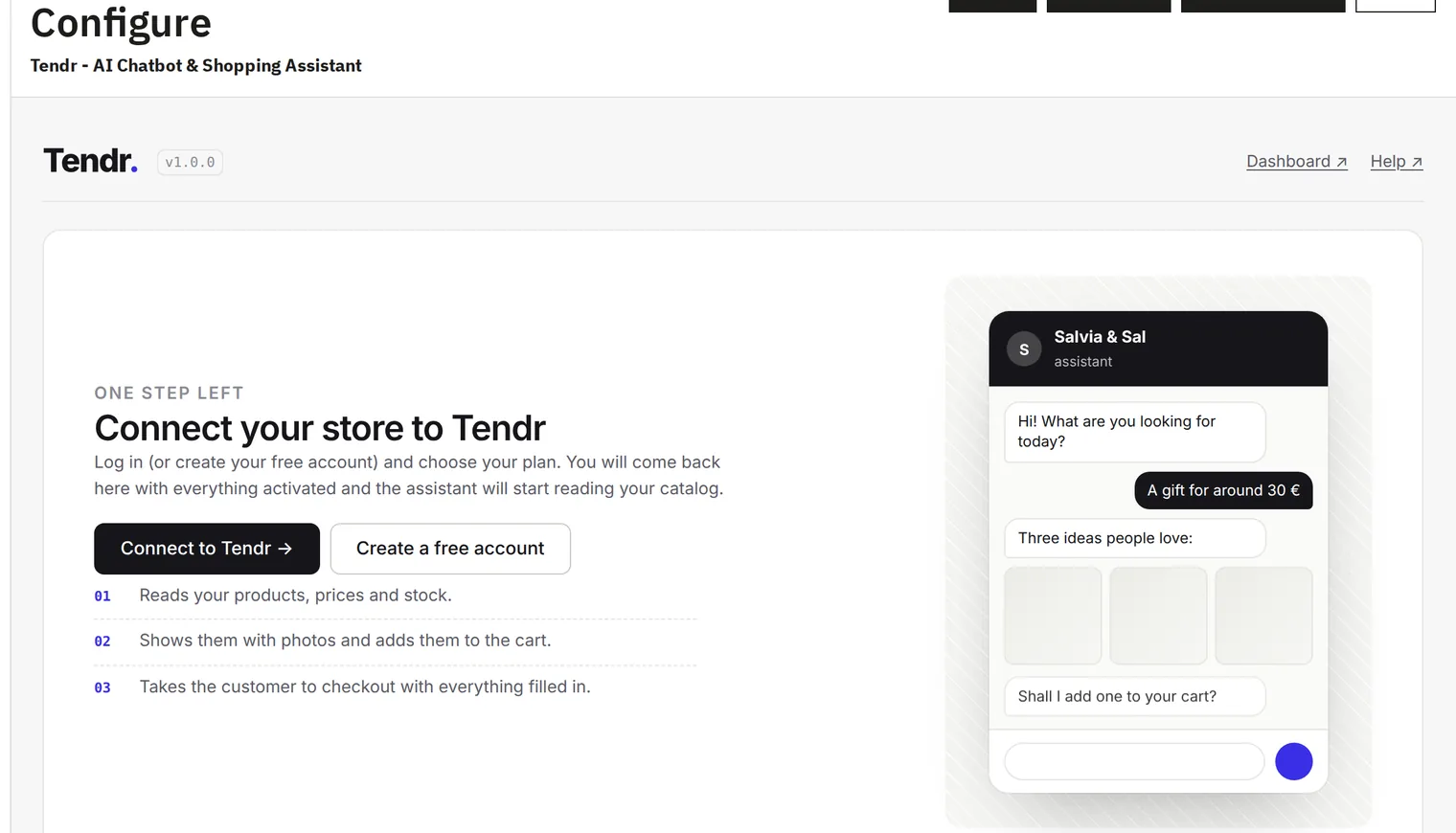
Tendr-Modul → Konfigurieren, vor dem Verbinden - Melde dich an oder erstelle dein Konto und wähle den Tarif für diesen Shop. Klicke auf Verbinden und zurück zum Shop.
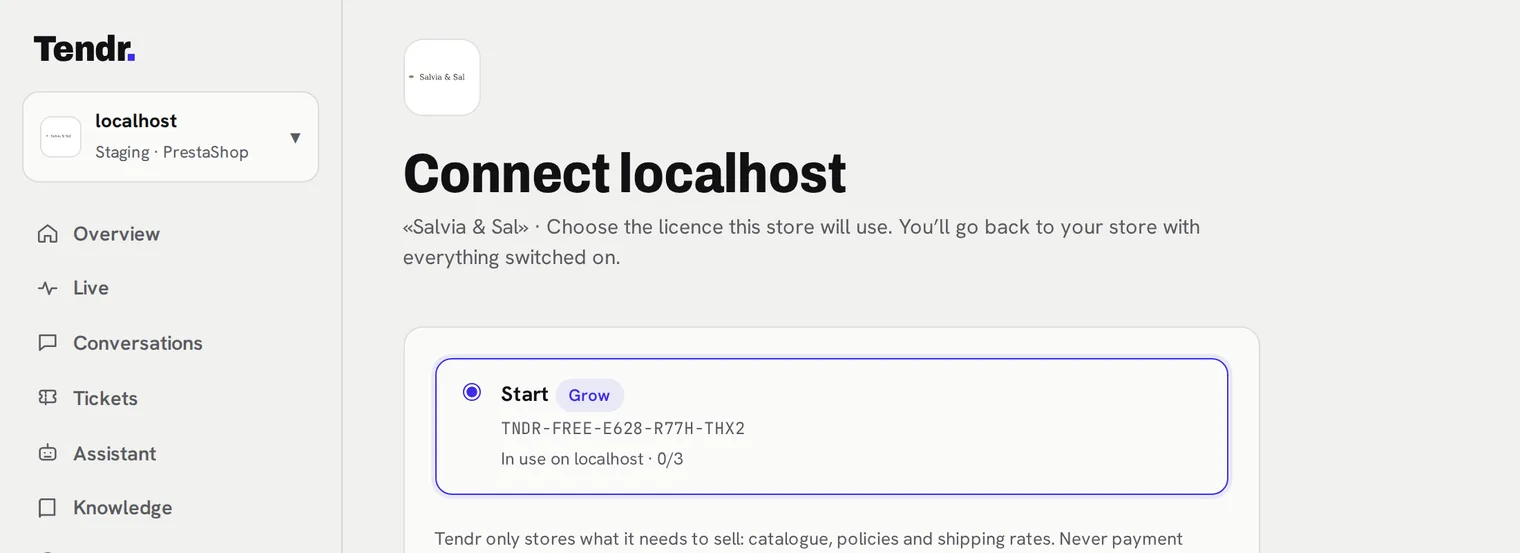
Wähle den Tarif für diesen Shop - Fertig. Du bist zurück im Modul, der Shop ist verbunden und der Katalog wird sofort gesendet (du siehst den Fortschritt). Danach wird jede Änderung an Produkten, Preisen oder Bestand automatisch übertragen.
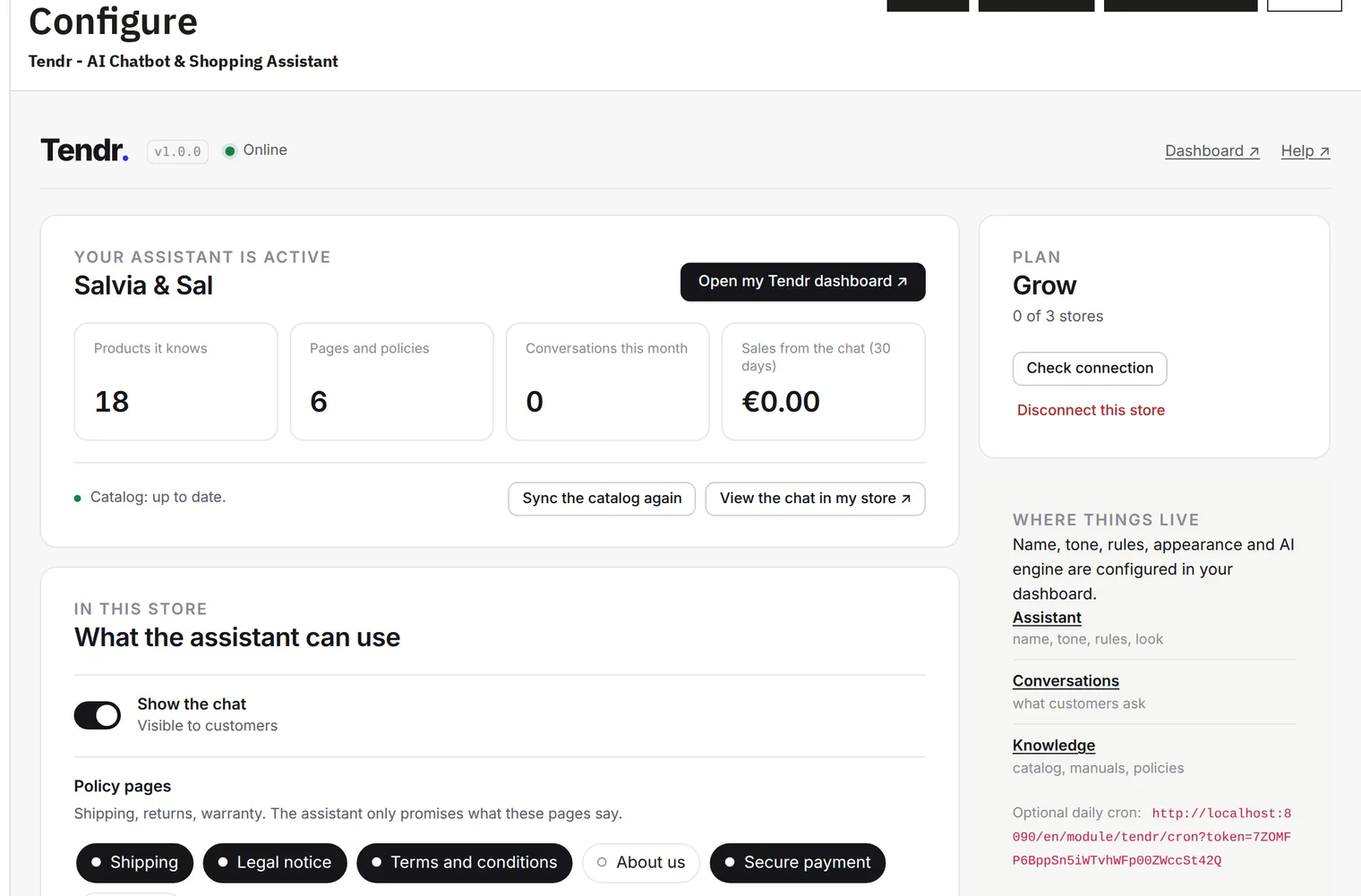
Tendr-Modul, Shop verbunden
So sehen es deine Kunden
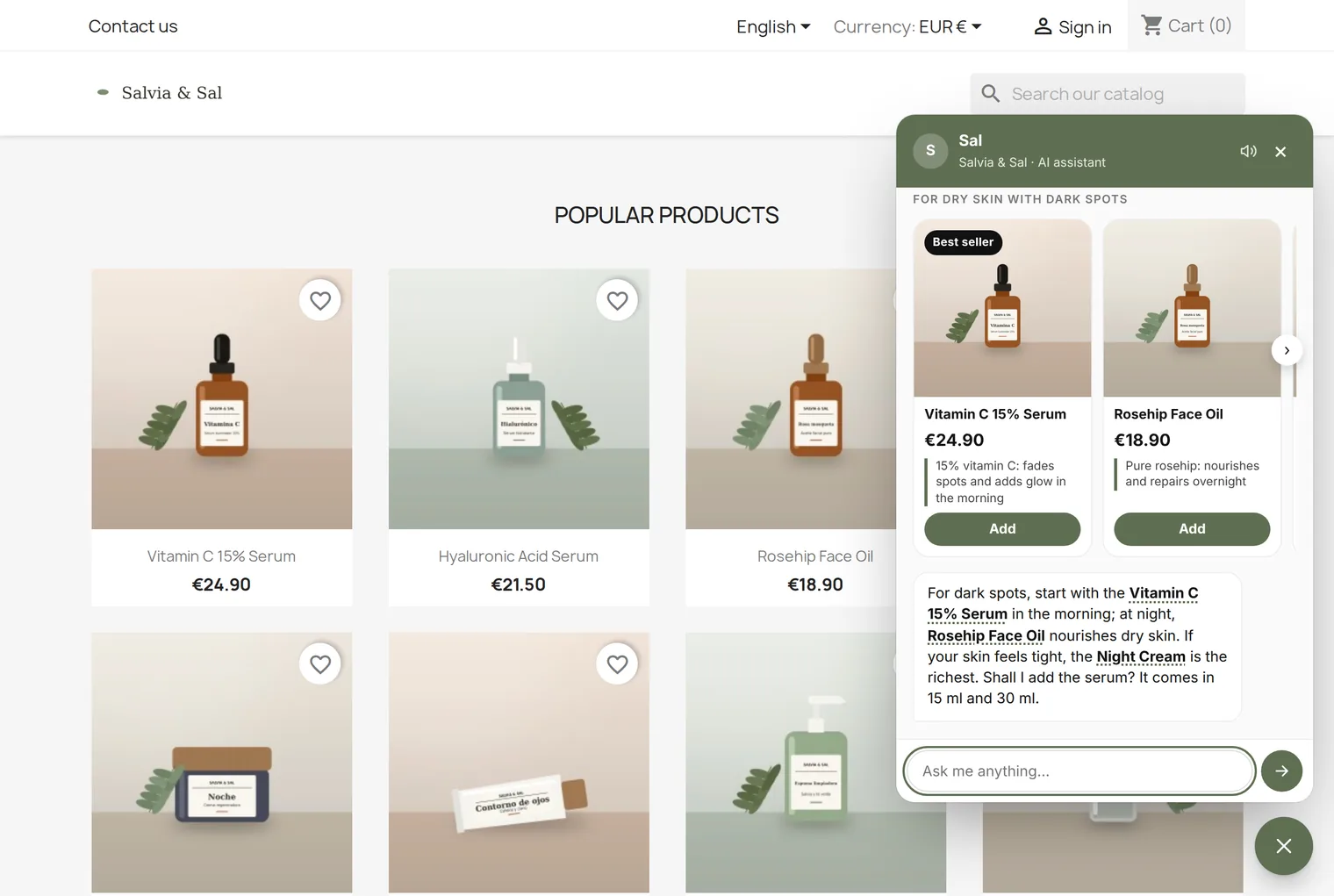
Der Chat erscheint in der Ecke deines Shops mit dem Namen, den Farben und der Begrüßung, die du wählst. Er antwortet mit deinen echten Produkten, zeigt Karten mit Foto und Preis und legt Artikel in den Warenkorb, ohne das Gespräch zu verlassen.
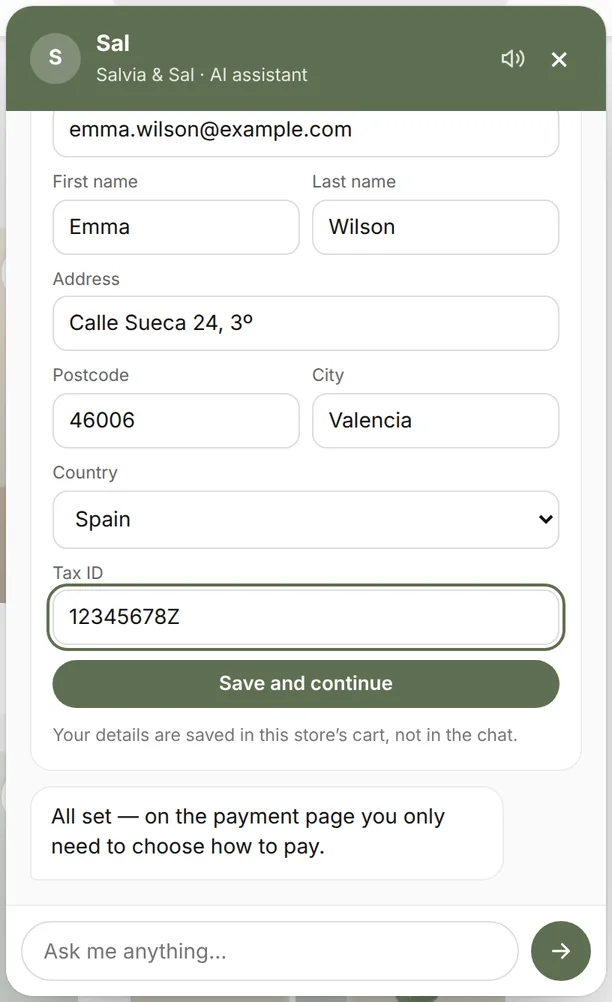
Ist der Kunde bereit, fragt er im Chat nach den Versanddaten und bringt ihn mit allem ausgefüllt zur Kasse.
Den Assistenten anpassen
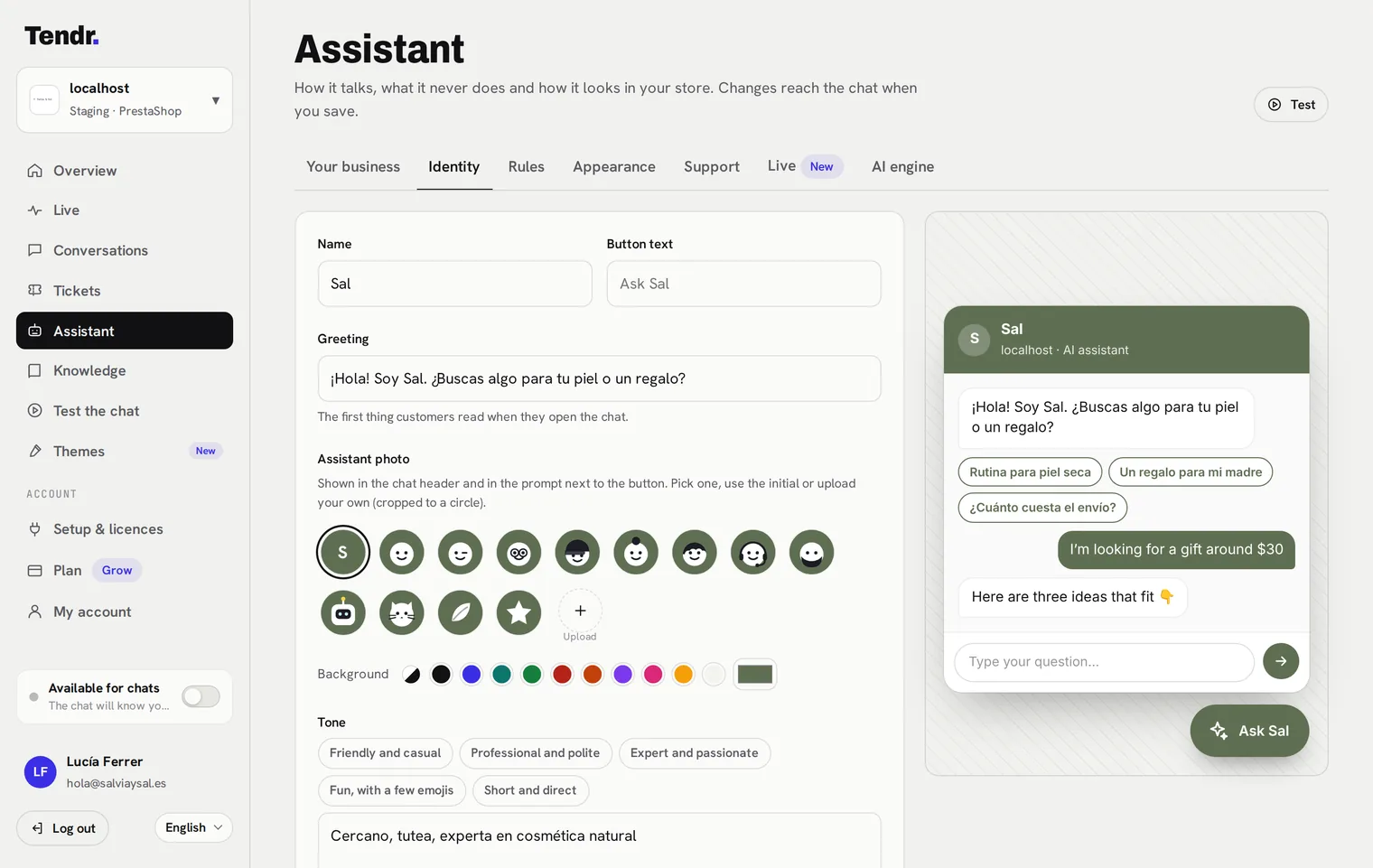
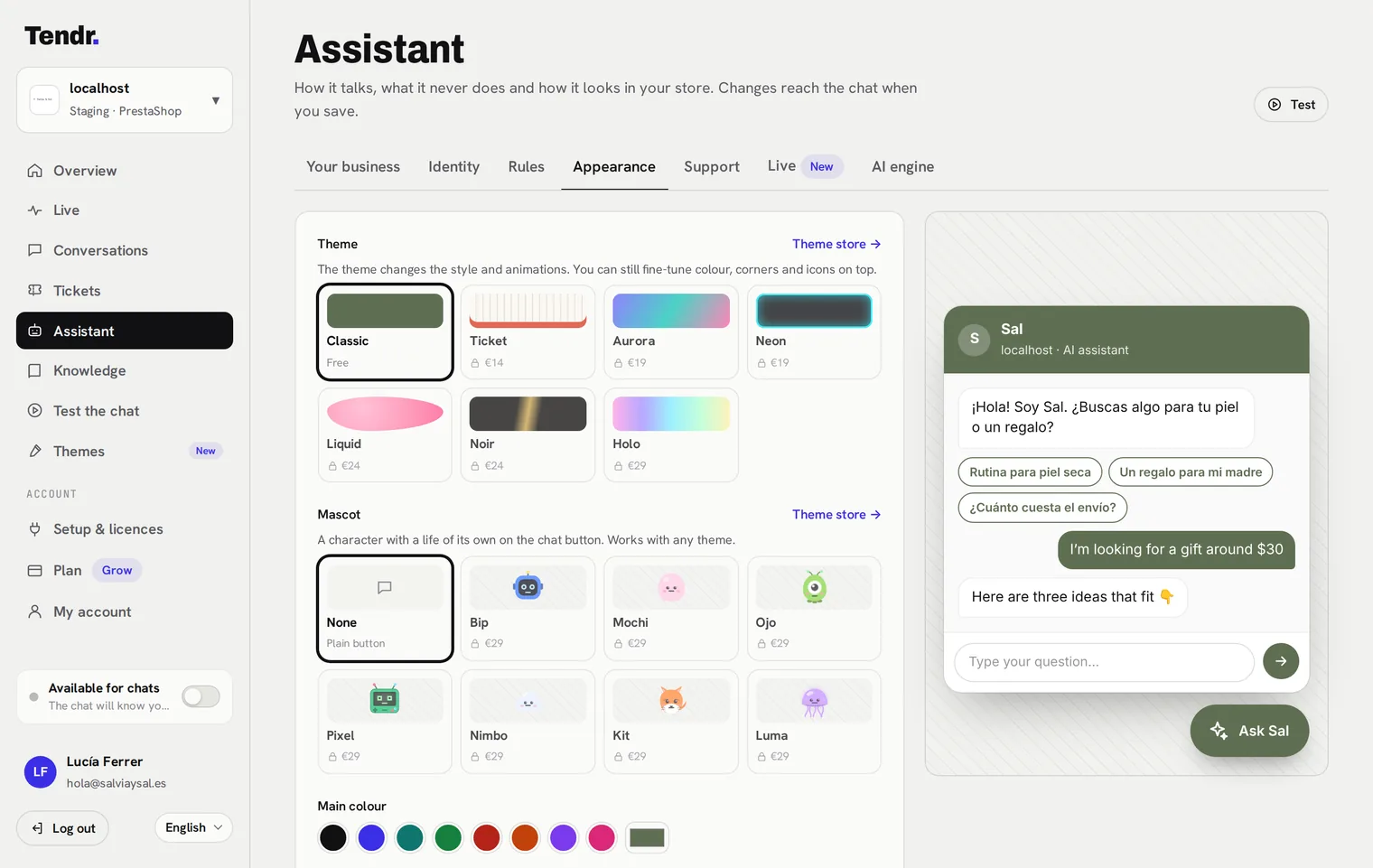
In deinem Dashboard unter Assistent legst du fest, wie er spricht und aussieht: Name, Begrüßung, Foto, Ton, Fragevorschläge, Regeln, Farben und Themes. Änderungen sind nach dem Speichern sofort im Chat, rechts siehst du eine Live-Vorschau.
Wie er verkauft
Der Assistent durchsucht deinen Katalog, zeigt Produkte mit Foto (eine hervorgehobene Karte, ein Karussell, einen Vergleich oder eine Liste – je nach Gespräch) und erklärt, warum jedes passt. Nennt er ein Produkt im Text, zeigt ein Hover über den Namen eine Karte mit Foto, Preis und Link.
Entscheidet sich der Kunde, legt er das Produkt in den echten Warenkorb deines Shops, mit der richtigen Größe oder Kombination. Im Grow-Tarif fragt er außerdem im Chat nach den Versanddaten und bringt den Kunden mit allem ausgefüllt zur Kasse. Tendr sieht oder speichert nie Kartendaten: Bezahlt wird in deinem Checkout, mit deinen gewohnten Zahlungsanbietern.
In PrestaShop werden die Daten im Warenkorb als Gastkunde und neue Adresse gespeichert (Bundesland und Steuernummer nur, wenn deine Länder sie verlangen). Bestehende Adressen des Kunden werden nie geändert, und an der Kasse akzeptiert er weiterhin deine AGB und wählt Versand- und Zahlungsart.
Was er nie tut
- Er erfindet keine Preise, Bestände, Lieferzeiten oder Bedingungen: Er liest sie aus deinem Shop und deinen Richtlinien. Steht etwas nicht geschrieben, sagt er es.
- Versandkosten kommen aus deinen Versandzonen (WooCommerce) oder Versanddiensten (PrestaShop) und stimmen mit der Kasse überein. Liegt die Bestellung unter der Grenze für kostenlosen Versand, sagt er, wie viel fehlt.
- Er gewährt keine nicht existierenden Rabatte, bleibt bei den Themen deines Shops und nimmt keine Anweisungen an, sein Verhalten zu ändern.
Eigene Regeln
Unter Assistent → Regeln fügst du Anweisungen hinzu, die er immer befolgt, z. B.: „Fragt jemand nach Kaffee für Babys, empfiehl nur entkoffeinierten“. Der kostenlose Tarif enthält 3 aktive Regeln, Grow bis zu 50.
KI-Modell
KI ist in jedem Tarif enthalten: keine Konten, keine Schlüssel. Willst du dein eigenes DeepSeek- oder OpenAI-Konto nutzen, füge deinen Schlüssel unter Assistent → KI-Modell ein. Er wird verschlüsselt auf unseren Servern gespeichert und erreicht nie den Browser deiner Kunden. Soll die enthaltene KI die Daten in der EU verarbeiten, wähle unter Assistent → KI-Modell die EU-Option: Sie nutzt Mistral AI in Frankreich über unser Konto, du brauchst keinen Schlüssel.
Verkäufe messen
Schließt ein Kunde, der mit dem Assistenten gesprochen hat, eine Bestellung ab, ordnet Plugin oder Modul sie diesem Gespräch zu (in PrestaShop, sobald die Bestellung einen bezahlten Status erreicht). In Übersicht siehst du Gespräche, gezeigte Produkte, Warenkorb-Hinzufügungen, Bestellungen und zugeordneten Umsatz, in Unterhaltungen jedes Gespräch mit seinem Verlauf. Tests aus dem Dashboard zählen nicht.
Termine und Buchungen
Kostenpflichtige PläneDer Assistent öffnet einen Kalender im Chat. Dein Kunde wählt Leistung, Tag und Uhrzeit, hinterlässt seine Daten und erhält eine Bestätigung per E-Mail, mit einer Kalenderdatei und einem Link zum Ändern oder Stornieren. Du siehst alles unter Buchungen.
- Öffne Buchungen im Dashboard und wähle deine Branche: Friseur, Werkstatt, Schule, Restaurant, Hotel, Ferienwohnung oder Sonstiges.
- Prüfe den Vorschlag: Leistungen oder Zimmer, Preise, wer bedient und Öffnungszeiten. Klicke auf Erstellen und aktivieren.
- Probiere es unter Chat testen mit „Ich möchte buchen“ aus. Tests speichern nichts.
- Automatisch oder Anfragen: Unter Einstellungen entscheidest du, ob Buchungen sich selbst bestätigen oder du sie bestätigst.
- Hotels und Wohnungen: Sie kommen als Anfragen, die du bestätigst, um Doppelbuchungen zu vermeiden, wenn du auch über andere Kanäle verkaufst. Mit Beds24 oder Smoobu werden sie automatisch geprüft und bestätigt.
- Preis: dient zur Information. Online-Zahlung gibt es noch nicht: Kunden zahlen bei dir vor Ort.
- Sperren: Nutze Zeit sperren für Urlaub und Feiertage.
Mit anderen Systemen verbinden
Das geht unter Buchungen → Einstellungen. Tendr bleibt die Referenz: Fällt ein anderes System aus, bleibt die Buchung gültig und das Senden wird wiederholt.
| System | Was es tut |
|---|---|
| Google Kalender und Outlook | Erstellt pro Buchung einen Termin ohne Kundendaten und bietet keine Zeiten an, in denen du schon belegt bist. Änderungen werden nach einigen Minuten erkannt. |
| Beds24 und Smoobu | Teilen Verfügbarkeit und Buchungen, die darüber Booking, Airbnb und andere Kanäle erreichen. |
| .ics-Kalender | Ein Link für Apple Kalender oder andere. Nur Lesen, die Aktualisierung kann Stunden dauern. |
| Webhooks, Zapier und Make | Senden jede Buchung mit den Kundendaten an die angegebene Adresse. Die Signatur steht im Header X-Tendr-Signature: t=stempel,v1=HMAC-SHA256(secret, stempel + "." + body). |
| CSV | Lade alle Buchungen für eine Tabelle herunter. |
Lizenzen und Shops
- Jede Lizenz erlaubt eine Anzahl Live-Shops (1 bei Start und Grow, 25 bei Scale).
- Test-Shops belegen keinen Platz: Domains mit
staging.,dev.,test.,.test,.local,localhostund IP-Adressen. - Um eine Lizenz auf eine andere Domain zu übertragen, trenne den alten Shop unter Installation & Lizenzen und verbinde den neuen. Hat die Lizenz keine freien Plätze, bietet dir das Dashboard den Umzug an.
- Läuft eine bezahlte Lizenz ab, arbeitet der Assistent mit den kostenlosen Funktionen weiter. Einstellungen und Verlauf bleiben erhalten.
- Plugin und Modul halten die signierte Lizenz 7 Tage vor: Antwortet unser Server nicht, läuft dein Shop normal weiter.
Fehlerbehebung
Der Chat erscheint nicht im Shop
Prüfe auf der Tendr-Seite (WooCommerce → Tendr oder das Modul in PrestaShop), dass „Dein Assistent ist aktiv“ angezeigt wird und „Chat anzeigen“ eingeschaltet ist. Nutzt du ein Cache-Plugin oder -Modul, leere den Cache. Auf der Kassenseite ist der Chat absichtlich ausgeblendet.
Das Dashboard zeigt „Warte auf deinen Shop…“ und geht nicht weiter
Klicke im Shop auf „Mit Tendr verbinden“, während die Dashboard-Sitzung im selben Browser offen ist. Blockiert dein Server ausgehende Verbindungen, bitte deinen Hoster, HTTPS zu api.tendr.cc zu erlauben.
Er kennt Produkte nicht, die ich habe
Der kostenlose Tarif indexiert bis zu 150 Produkte (Bestseller zuerst) und es werden nur veröffentlichte, sichtbare Produkte gesendet. Klicke auf „Katalog erneut synchronisieren“; Preis- und Bestandsänderungen werden beim Speichern jedes Produkts automatisch gesendet.
PrestaShop: Das Modul zeigt „Offline“
Klicke auf „Verbindung prüfen“. Wurde der Shop im Dashboard getrennt oder hat ein anderer Shop den Platz übernommen, erscheint wieder der Button „Mit Tendr verbinden“.
„Diese Lizenz ist bereits auf 1 von 1 Websites aktiv“
Trenne den vorherigen Shop unter Installation & Lizenzen im Dashboard oder verbinde über den Button „Mit Tendr verbinden“: Das Dashboard bietet dir den Umzug an.
Ich habe die Domain gewechselt
Plugin und Modul folgen der neuen Domain automatisch. Falls nicht, klicke erneut auf „Mit Tendr verbinden“: Mit demselben Konto kommen die Einstellungen des Assistenten zurück.
Datenschutz deiner Kunden
Der Chat erkennt jeden Besucher an einem zufälligen Code, der in seinem Browser gespeichert wird, wenn er den Chat nutzt. Hinterlässt er seine Daten im Kontaktformular oder in einem Ticket, erhältst du Name, E-Mail oder Telefonnummer. Der Text der Unterhaltung geht zur Beantwortung an einen KI-Anbieter: standardmäßig DeepSeek in China, mit verborgenen E-Mails und Telefonnummern. Du kannst die enthaltene KI in der EU (Mistral AI, in Frankreich) wählen oder mit eigenem Schlüssel OpenAI nutzen. Lieferdaten aus dem Bezahlformular gehen direkt in den Warenkorb deines Shops; Tendr speichert sie nicht. Als Verantwortlicher musst du all das in deiner Datenschutzerklärung erklären: siehe Auftragsverarbeitung und Datenschutzerklärung.
Was in deine Datenschutzerklärung gehört
WordPress: Das Plugin fügt unter Einstellungen → Datenschutz im Leitfaden zur Datenschutzerklärung einen Textvorschlag hinzu. Übernimm ihn in deine Datenschutzerklärung und pass ihn an.
PrestaShop: Kopiere diesen Text auf deine Datenschutzseite und pass ihn an:
tendr_conv) für 7 Tage, um zu erkennen, ob der Kauf über den Chat zustande kam. Gespräche werden spätestens 24 Monate nach der letzten Aktivität gelöscht. Deine Rechte kannst du per E-Mail an [deine E-Mail-Adresse] ausüben.Wählst du die enthaltene KI in der EU, ersetze den Satz zum KI-Anbieter durch „Mistral AI in Frankreich (EU)“; nutzt du deinen eigenen OpenAI-Schlüssel, durch „OpenAI in den USA“.
Zuordnungs-Cookie und Einwilligung
Das Cookie tendr_conv gilt 7 Tage und dient nur dazu, zu erkennen, welche Verkäufe aus dem Chat kommen. Wenn deine Vorschriften oder dein Cookie-Banner es verlangen, aktiviere in den Tendr-Einstellungen deines Shops die Option, dass es nur mit Einwilligung gesetzt wird. Unter WordPress erklärt Tendr die Kompatibilität mit der WP Consent API: Nutzt dein Cookie-Plugin sie, wird das Cookie der Kategorie „Statistik“ zugeordnet. Der Chatverlauf wird erst im Browser des Besuchers gespeichert, wenn er mit dem Chat interagiert.
Daten einer Person exportieren oder löschen
Wenn ein Kunde seine Daten anfordert oder ihre Löschung verlangt, suche nach seiner E-Mail-Adresse: unter WordPress in Werkzeuge → Personenbezogene Daten exportieren und Werkzeuge → Personenbezogene Daten löschen; unter PrestaShop im offiziellen DSGVO-Modul (psgdpr). Tendr ergänzt Export und Löschung um die Daten, die es über diese Person speichert. Gespräche, Kontakte, Tickets und Buchungen kannst du außerdem im Dashboard einsehen, exportieren und löschen.
Plugin oder Modul aktualisieren
Wenn dein Dashboard oder eine E-Mail eine alte Version meldet, aktualisiere so bald wie möglich: Jede Version behebt Fehler und hält den Chat aktuell. Deine Unterhaltungen und Assistenten-Einstellungen liegen bei Tendr und gehen nicht verloren.
WordPress
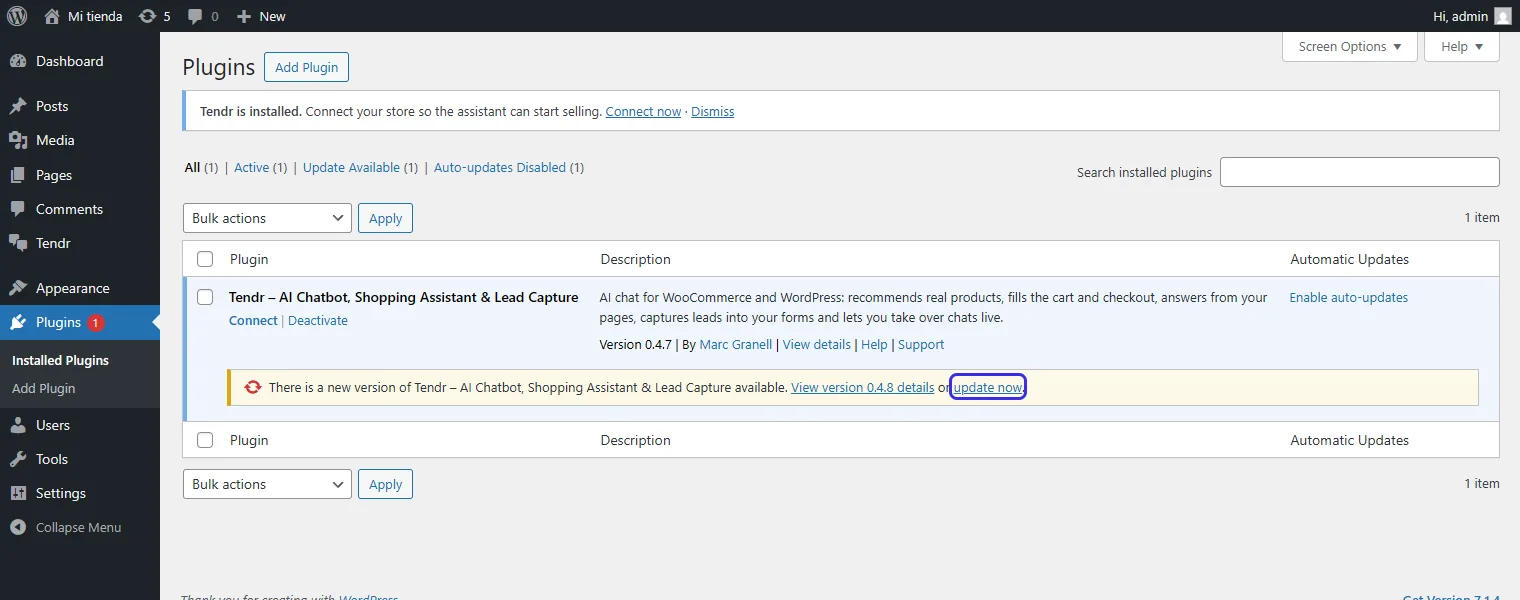
WordPress · WooCommerce- Öffne deine Plugins unter Plugins → Installierte Plugins und klicke im gelben Tendr-Hinweis auf den Aktualisierungslink.
WordPress → Plugins → Installierte Plugins - Aktiviere automatische Updates. Klicke in der Tendr-Zeile auf Automatische Aktualisierungen aktivieren. Das empfehlen wir: Künftige Versionen installieren sich dann von selbst.
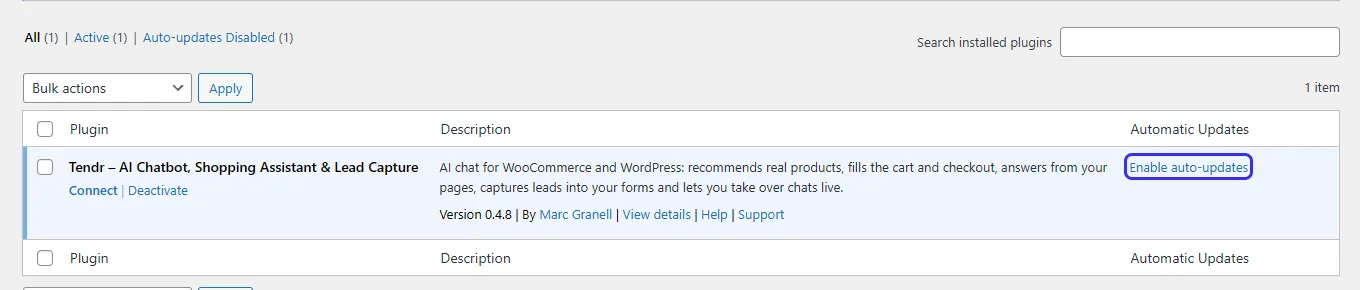
Spalte Automatische Aktualisierungen
WordPress manuell aktualisieren
Nutze diesen Weg, wenn der gelbe Hinweis nicht erscheint oder das Update fehlschlägt.
- Lade das Plugin herunter, in deinem Tendr-Dashboard unter Installation & Lizenzen.
- Lade es hoch unter Plugins → Plugin hinzufügen → Plugin hochladen, wähle
tendr-woocommerce.zipund klicke auf Jetzt installieren. Die alte Version musst du weder deaktivieren noch löschen.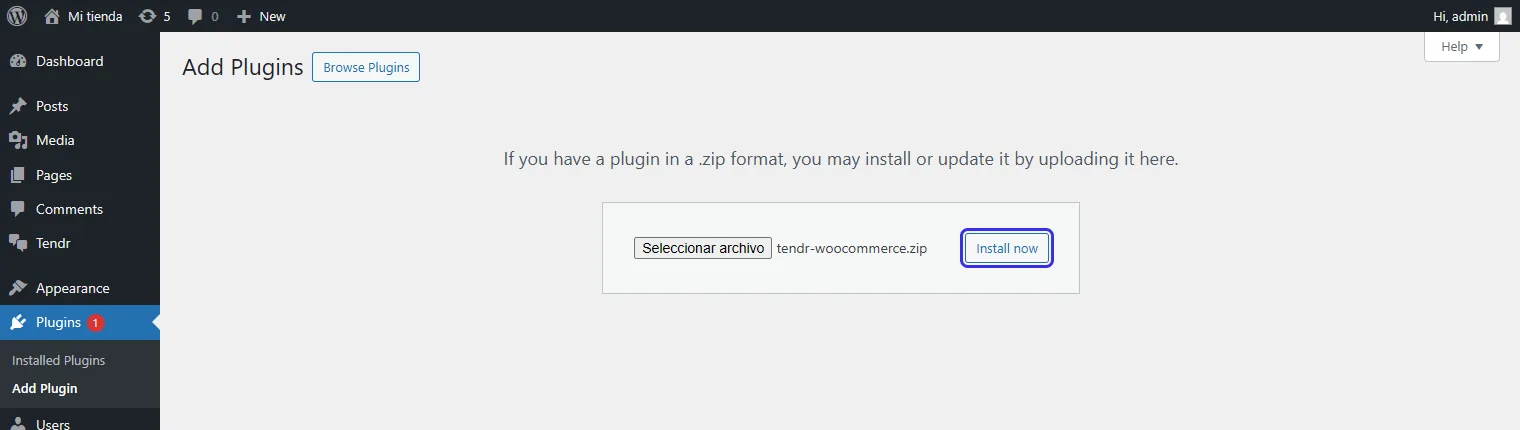
WordPress → Plugins → Plugin hinzufügen → Plugin hochladen - Bestätige die Änderung. WordPress vergleicht beide Versionen. Klicke auf Installiertes durch Hochgeladenes ersetzen.
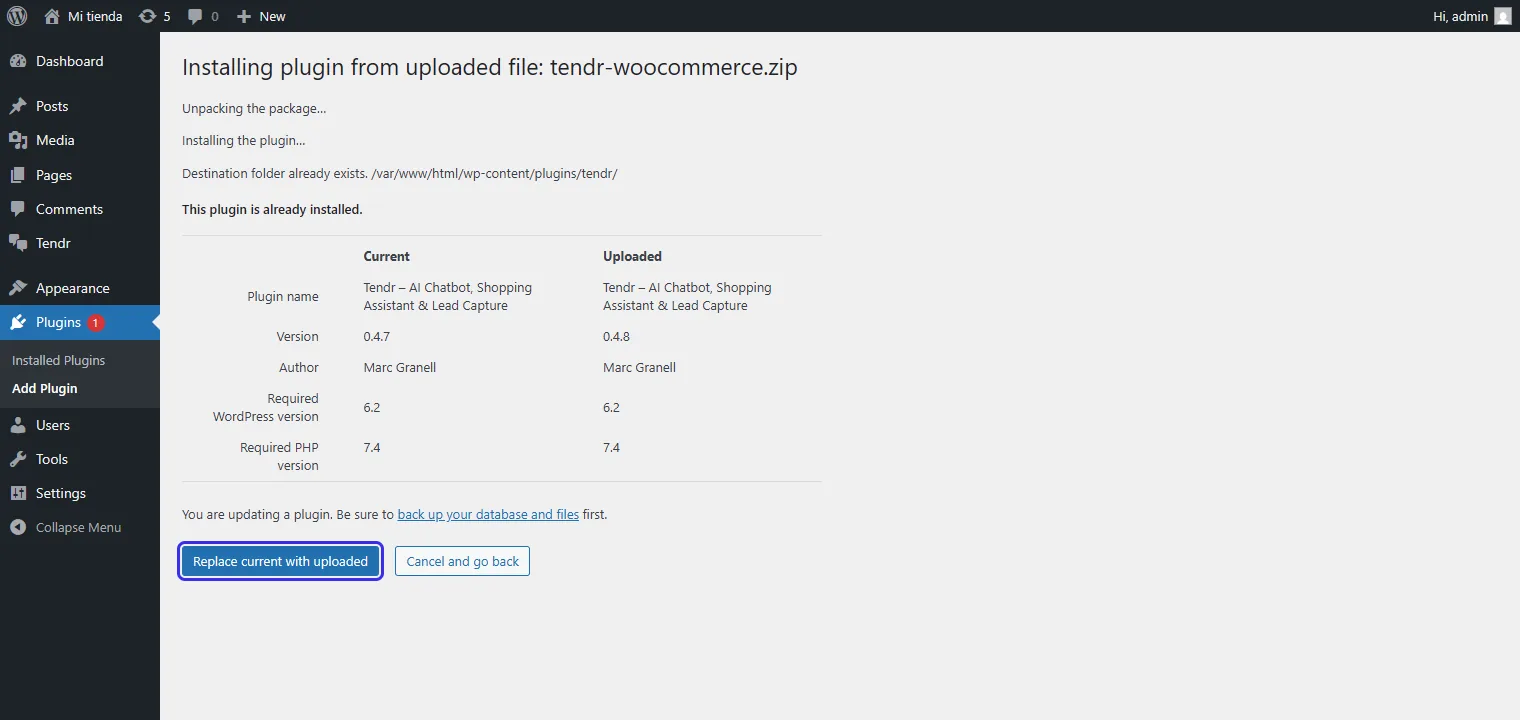
Versionsvergleich vor dem Ersetzen
PrestaShop
PrestaShop 8 · 9Das Modul wird aktualisiert, indem du die neue Datei über die aktuelle hochlädst. Deinstalliere es nicht vorher: Dabei werden die lokalen Einstellungen gelöscht und du müsstest den Shop neu verbinden.
- Lade das Modul herunter, in deinem Tendr-Dashboard unter Installation & Lizenzen.
- Öffne die Modulverwaltung unter Module → Modulverwaltung und klicke auf Modul hochladen.
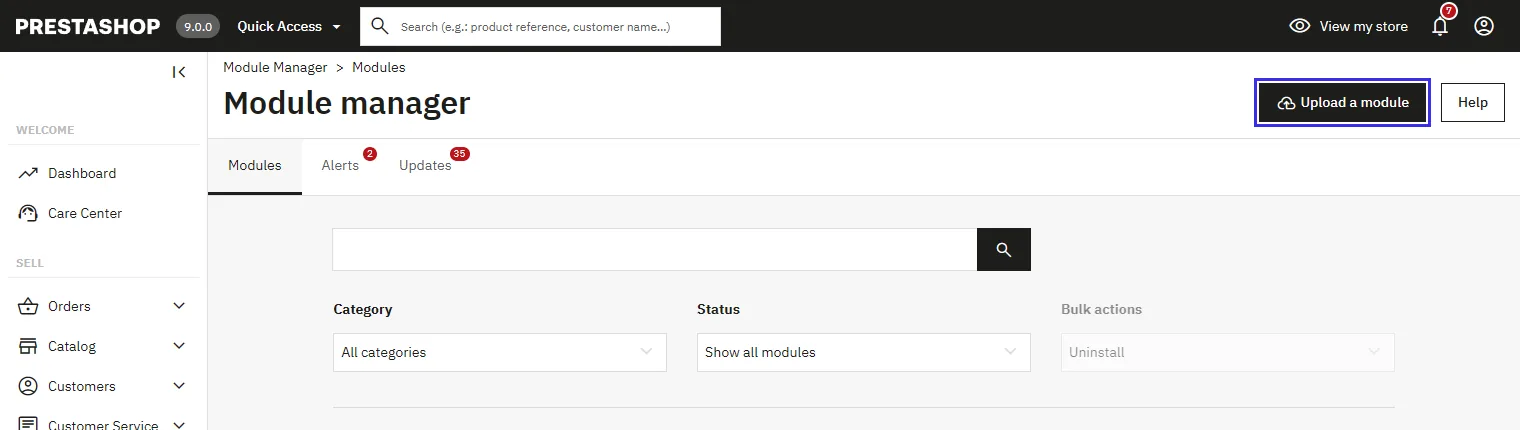
PrestaShop → Module → Modulverwaltung - Wähle die Datei
tendr-prestashop.zipoder ziehe sie in das Fenster.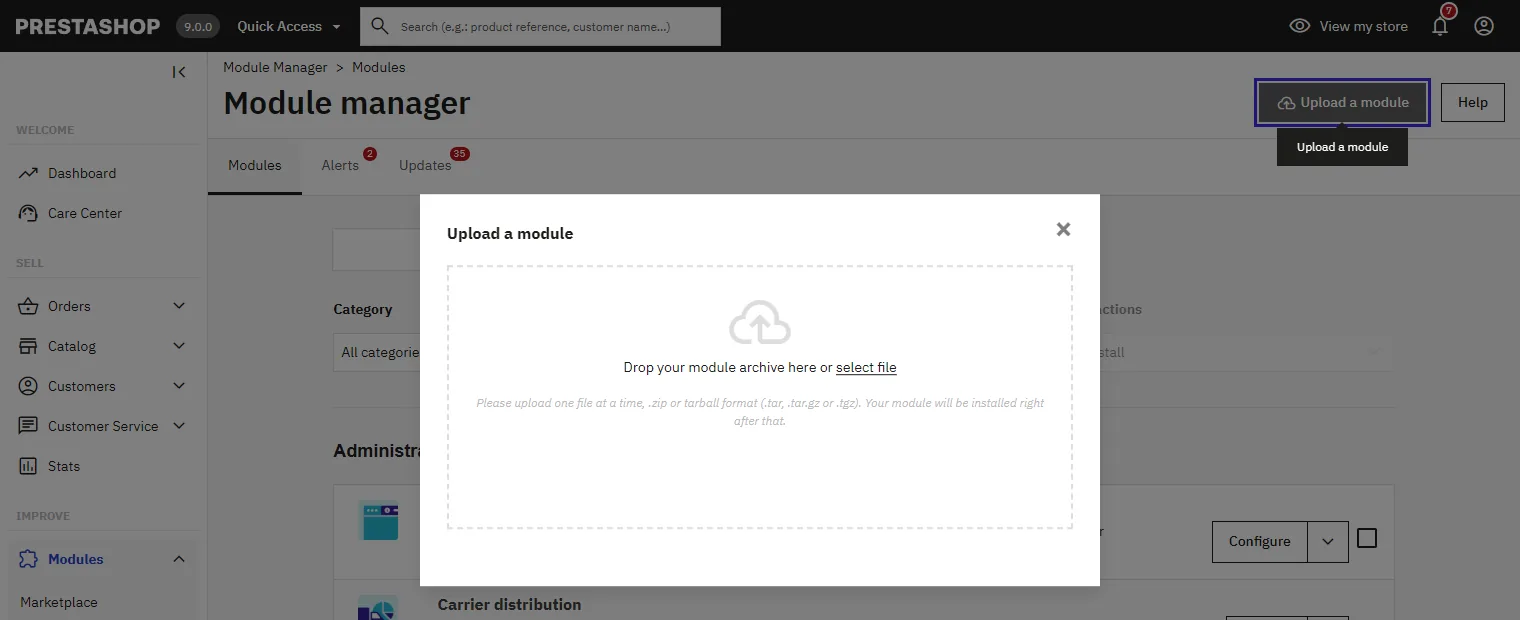
Fenster Modul hochladen - Fertig, sobald die Erfolgsmeldung erscheint. Das kann eine Minute dauern.
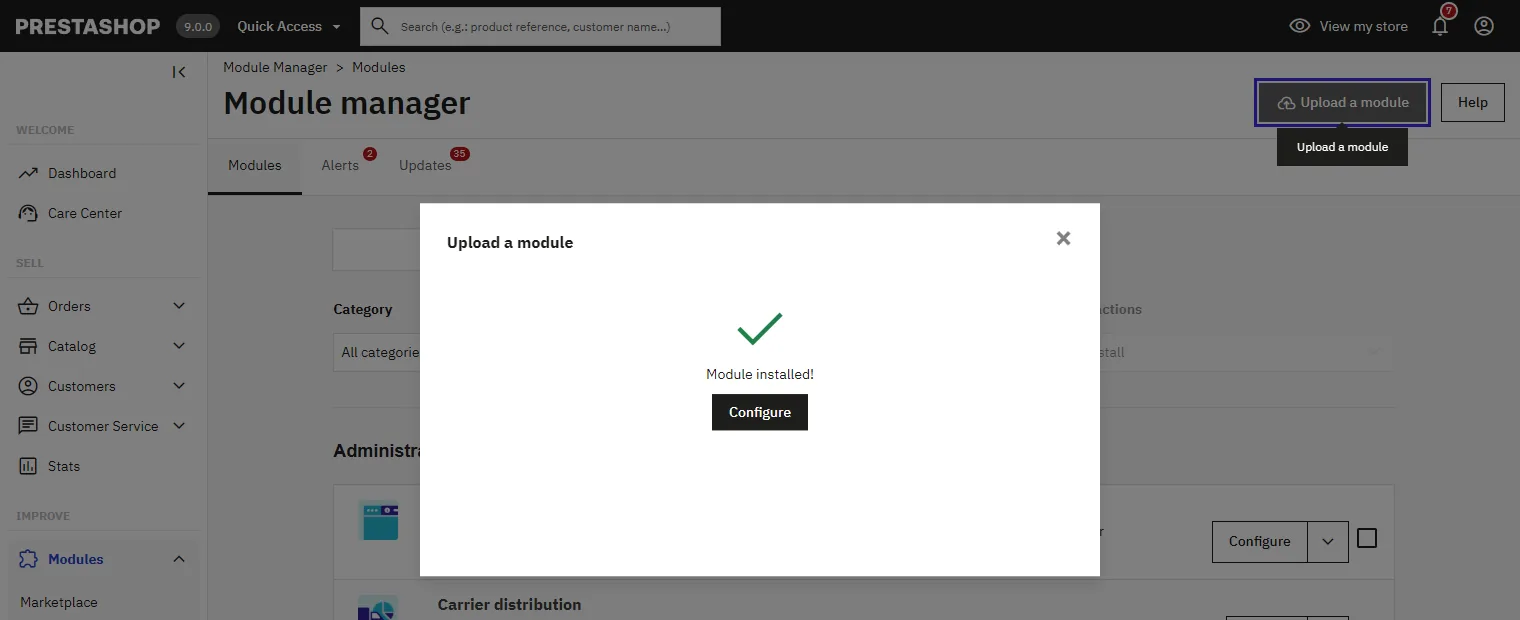
Das Modul ist jetzt aktuell
Deinstallieren
WooCommerce: Plugin in WordPress deaktivieren und löschen. PrestaShop: Modul unter Module → Modulverwaltung deinstallieren. In beiden Fällen wird der Lizenzplatz frei und die lokalen Einstellungen werden gelöscht (in PrestaShop auch die eigene Tabelle). Um auch den indexierten Katalog und die Gespräche zu löschen, trenne den Shop oder lösche dein Konto im Dashboard.
Neuigkeiten
| Version | Was sich ändert |
|---|---|
| PrestaShop 1.0.0 | Neues Modul für PrestaShop 8 und 9: Verbindung mit einem Klick, Katalog mit Kombinationen, In den Warenkorb, unterstützter Checkout und Bestellzuordnung. |
| 0.2.9 | Auf WordPress.org veröffentlicht, E-Mail-Benachrichtigungen und Live-Übernahme von Chats. |
| 0.2.0 | Kunden-Dashboard, Verbindung mit einem Klick aus WordPress, 14 Tage Pro gratis, Produktvorschau beim Hovern, Fragevorschläge und Verkaufsanalyse. |
| 0.1.5 | Versandkosten werden aus den WooCommerce-Zonen gelesen, und der Assistent sagt, wie viel bis zum kostenlosen Versand fehlt. |
Brauchst du Hilfe?
Schreib uns an [email protected] mit der Domain deines Shops. Wir antworten innerhalb eines Werktags.