Faites vendre Tendr sur WooCommerce et PrestaShop
Tout ce qu’il faut pour installer l’assistant sur WooCommerce ou PrestaShop, le connecter à votre compte et en tirer le meilleur. Cinq minutes, sans code.
Prérequis
- WooCommerce : WordPress 6.2 ou plus, WooCommerce 8 ou plus (compatible avec le checkout en blocs et HPOS) et PHP 7.4 ou plus.
- PrestaShop : PrestaShop 8.0 à 9.x et PHP 7.2 ou plus, avec l’extension cURL.
- Dans les deux cas, l’extension PHP
sodium(activée chez presque tous les hébergeurs) et une boutique capable de se connecter à internet en HTTPS pour parler à l’API de Tendr. - Un compte Tendr. Créez-le gratuitement : l’offre Start ne demande pas de carte.
Installer sur WooCommerce
WordPress · WooCommerce- Téléchargez le plugin depuis votre tableau de bord, dans Installation et licences.
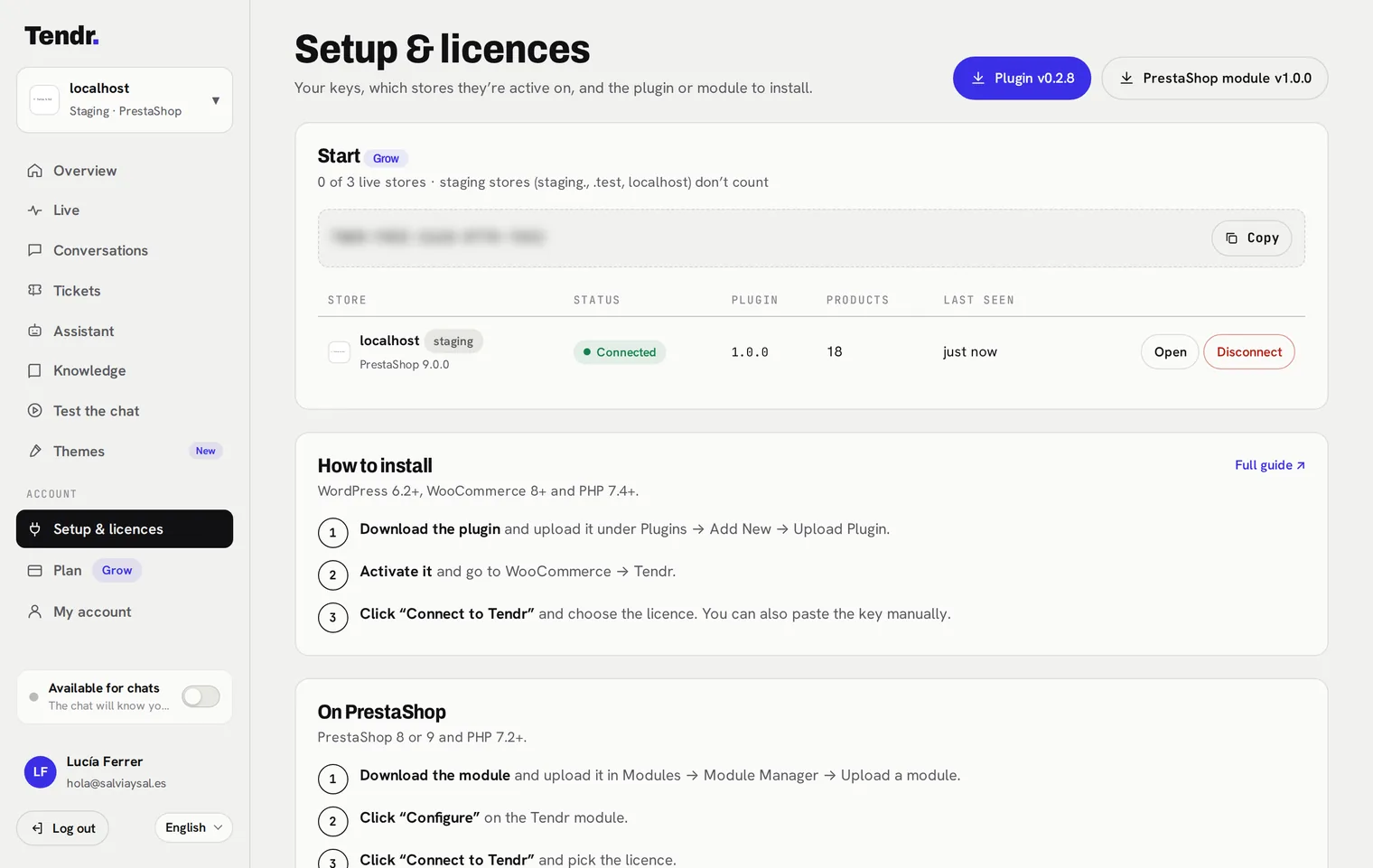
Tableau de bord Tendr → Installation et licences - Envoyez-le sur WordPress dans Extensions → Ajouter → Téléverser une extension, choisissez
tendr-woocommerce.zip, cliquez sur Installer maintenant puis sur Activer.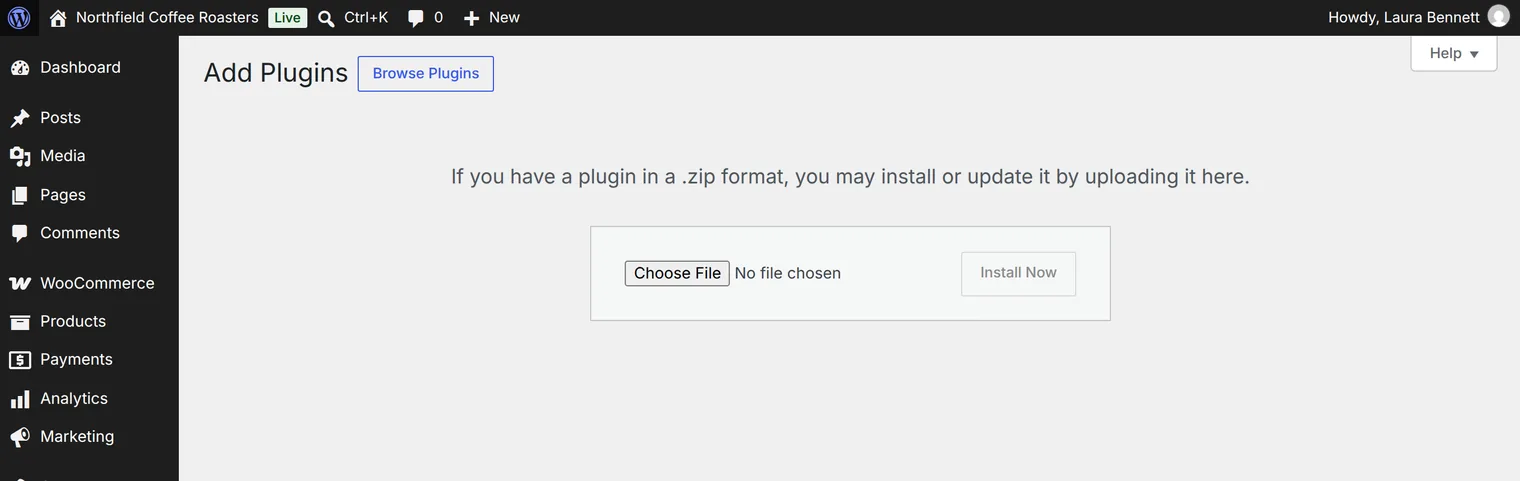
WordPress → Extensions → Ajouter → Téléverser une extension - Cliquez sur « Connecter à Tendr » dans WooCommerce → Tendr.
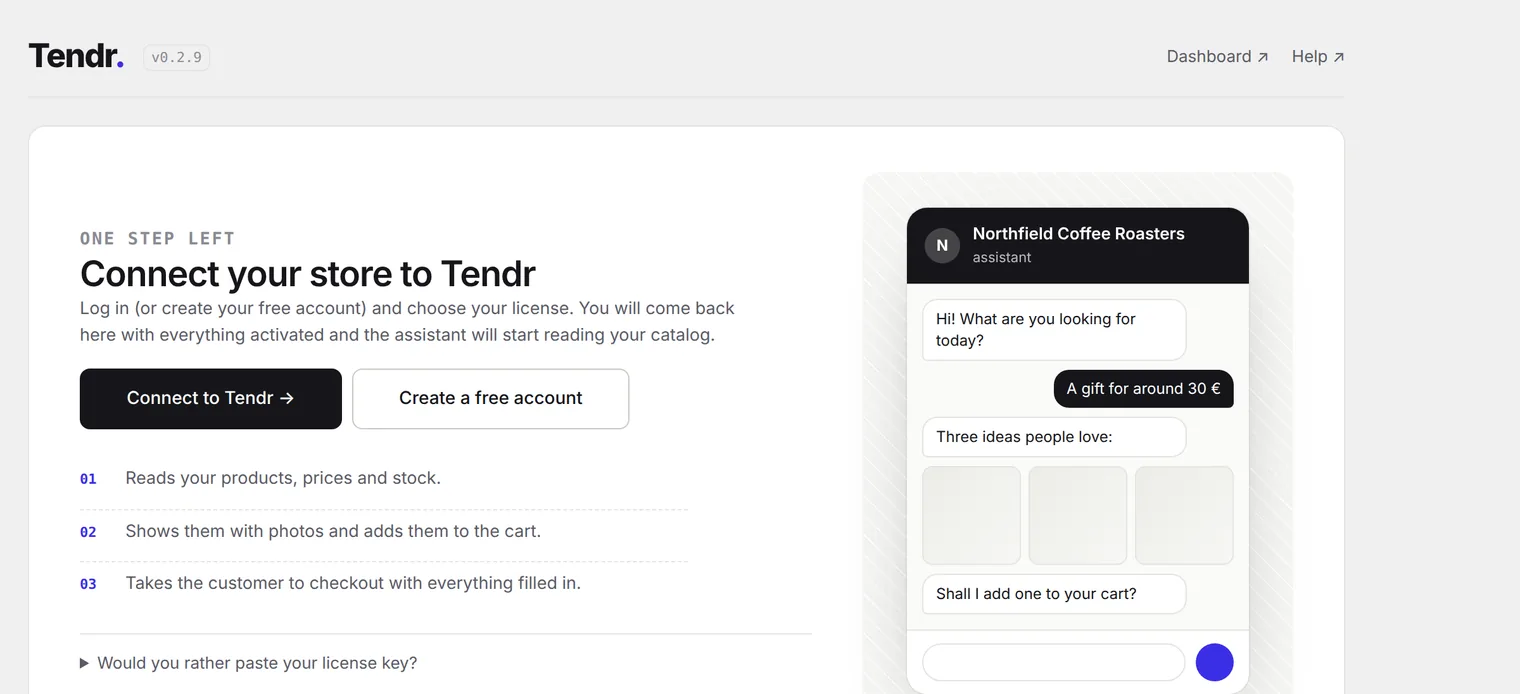
WooCommerce → Tendr, avant la connexion - Choisissez la licence dans votre tableau de bord et cliquez sur Connecter et revenir à ma boutique. Si vous n’êtes pas connecté, il vous le demande d’abord.
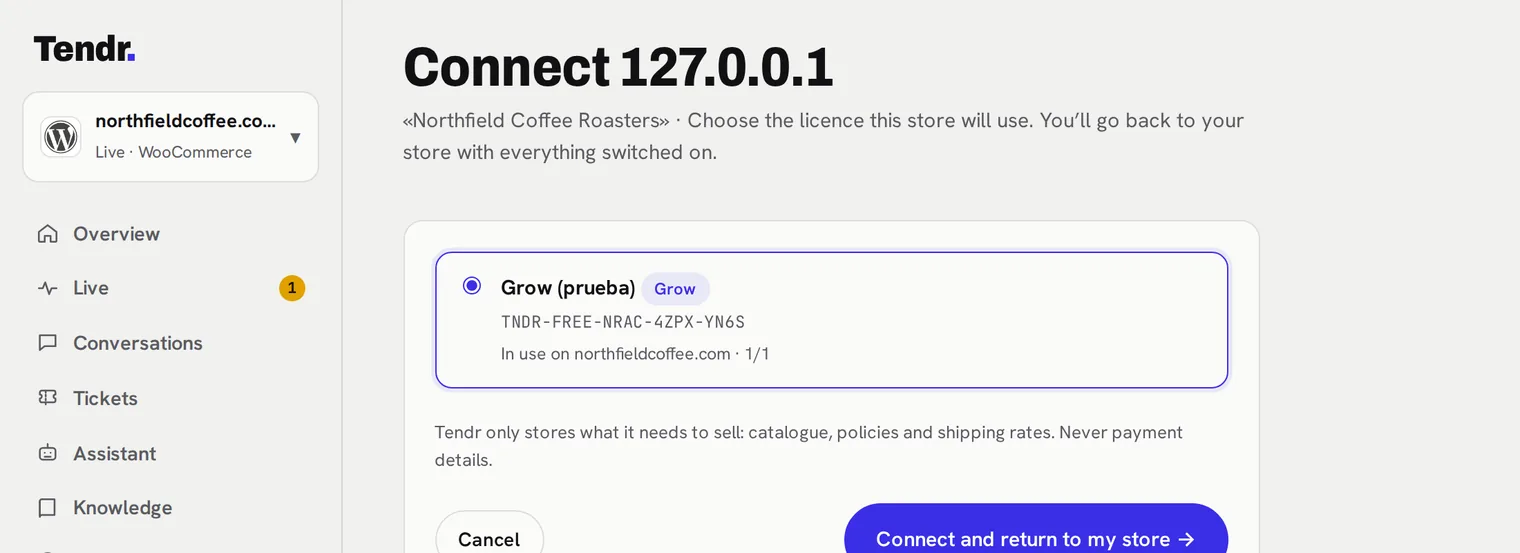
Choisissez la licence de cette boutique - C’est fait. Vous revenez sur WordPress avec la boutique connectée. Le catalogue est lu en quelques minutes et les chiffres apparaissent sur ce même écran.
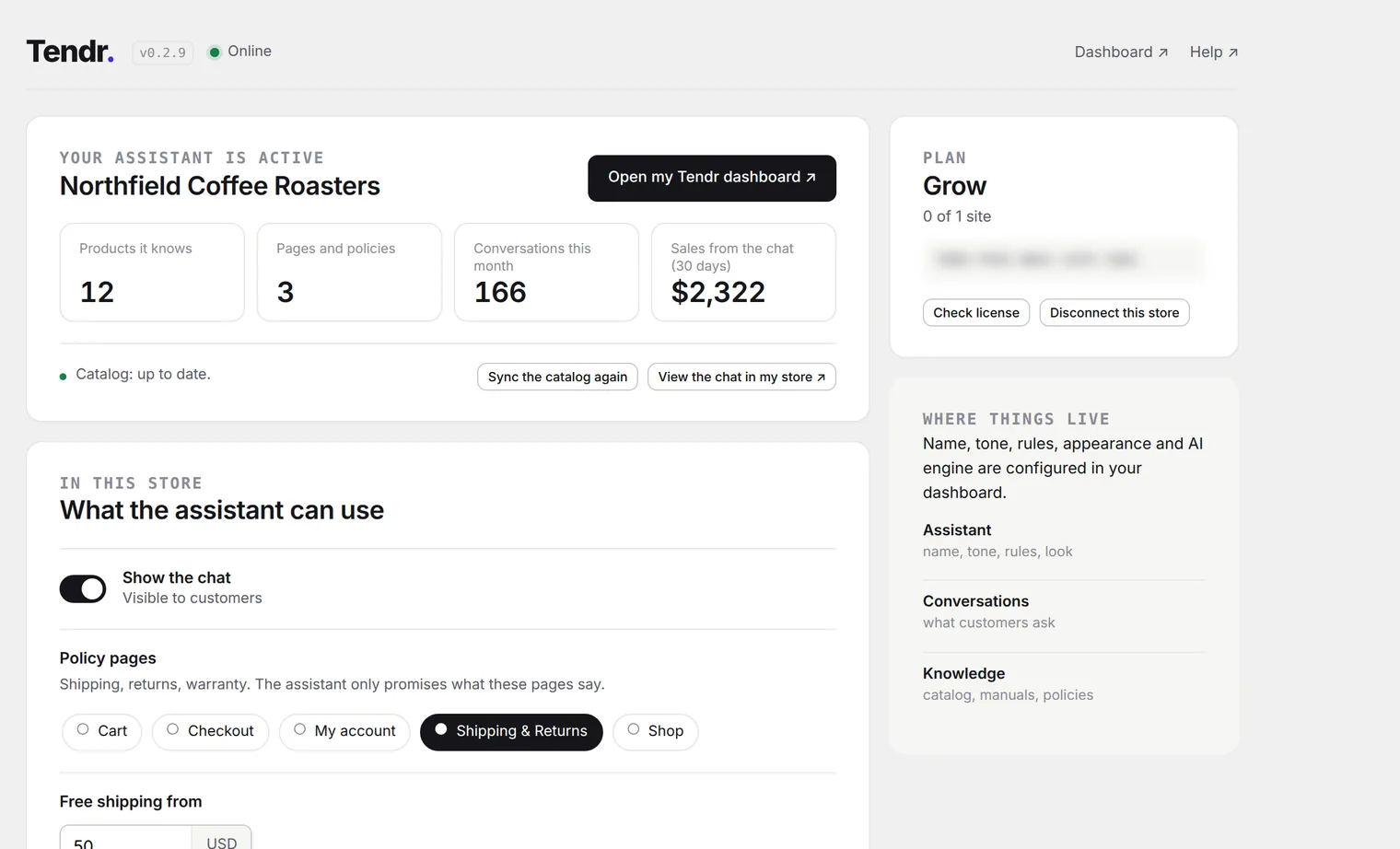
WooCommerce → Tendr, boutique connectée
TNDR-…) depuis Installation et licences et collez-la dans WooCommerce → Tendr → Vous préférez coller votre clé de licence ?Installer sur PrestaShop
PrestaShop 8 · 9- Téléchargez le module depuis votre tableau de bord, dans Installation et licences (bouton Module PrestaShop).
- Envoyez-le sur PrestaShop dans Modules → Gestionnaire de modules → Installer un module et déposez le fichier
.zip. À la fin, cliquez sur Configurer.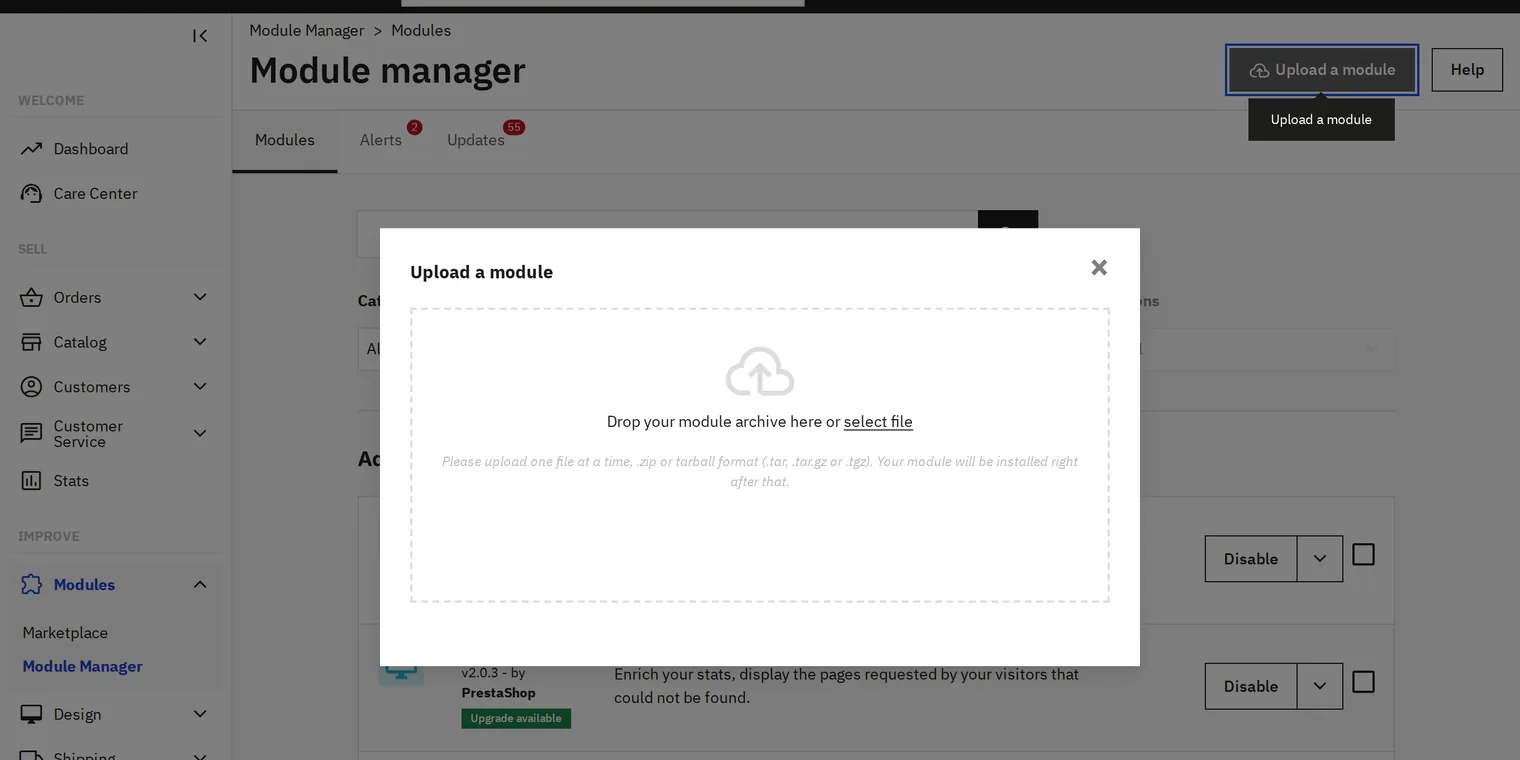
PrestaShop → Modules → Gestionnaire de modules → Installer un module - Cliquez sur « Connecter à Tendr » sur la page du module.
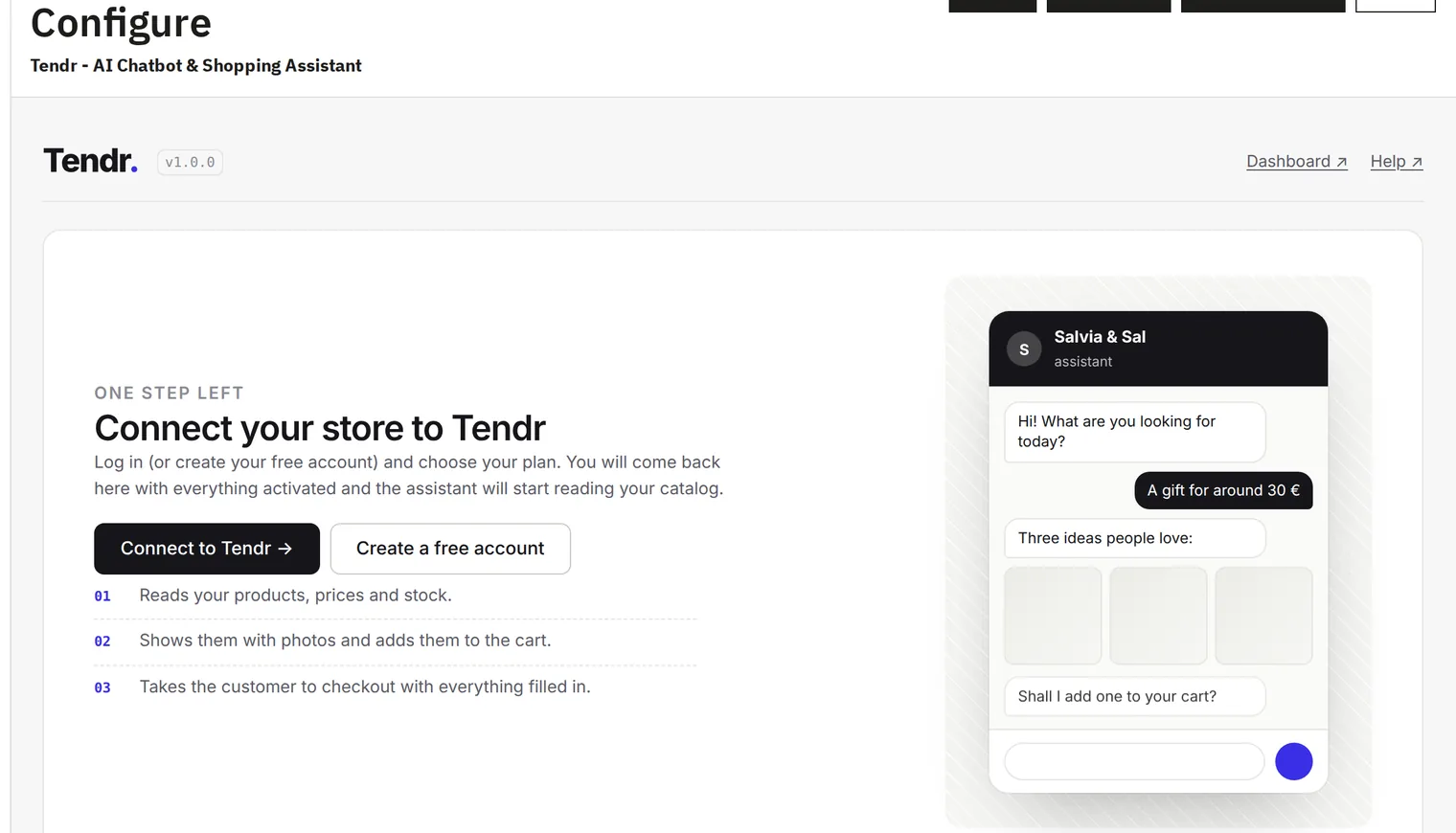
Module Tendr → Configurer, avant la connexion - Connectez-vous ou créez votre compte et choisissez l’offre pour cette boutique. Cliquez sur Connecter et revenir à ma boutique.
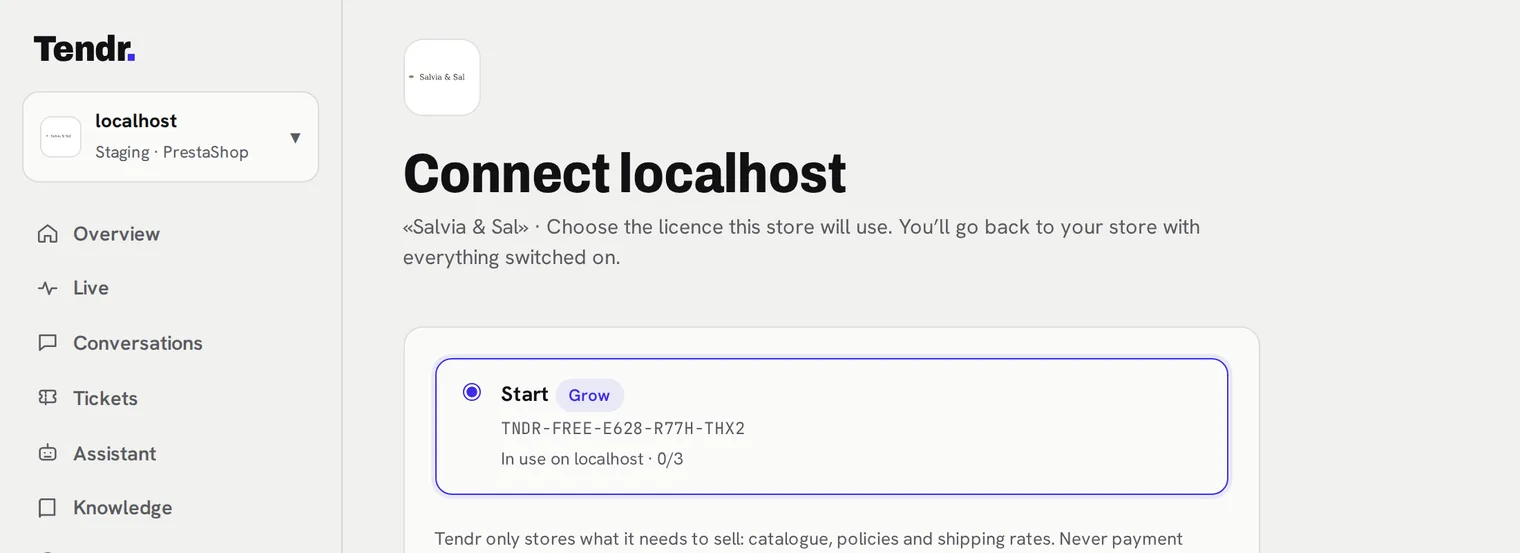
Choisissez l’offre de cette boutique - C’est fait. Vous revenez sur le module avec la boutique connectée et le catalogue est envoyé aussitôt (vous voyez la progression). Ensuite, chaque changement de produit, de prix ou de stock est envoyé automatiquement.
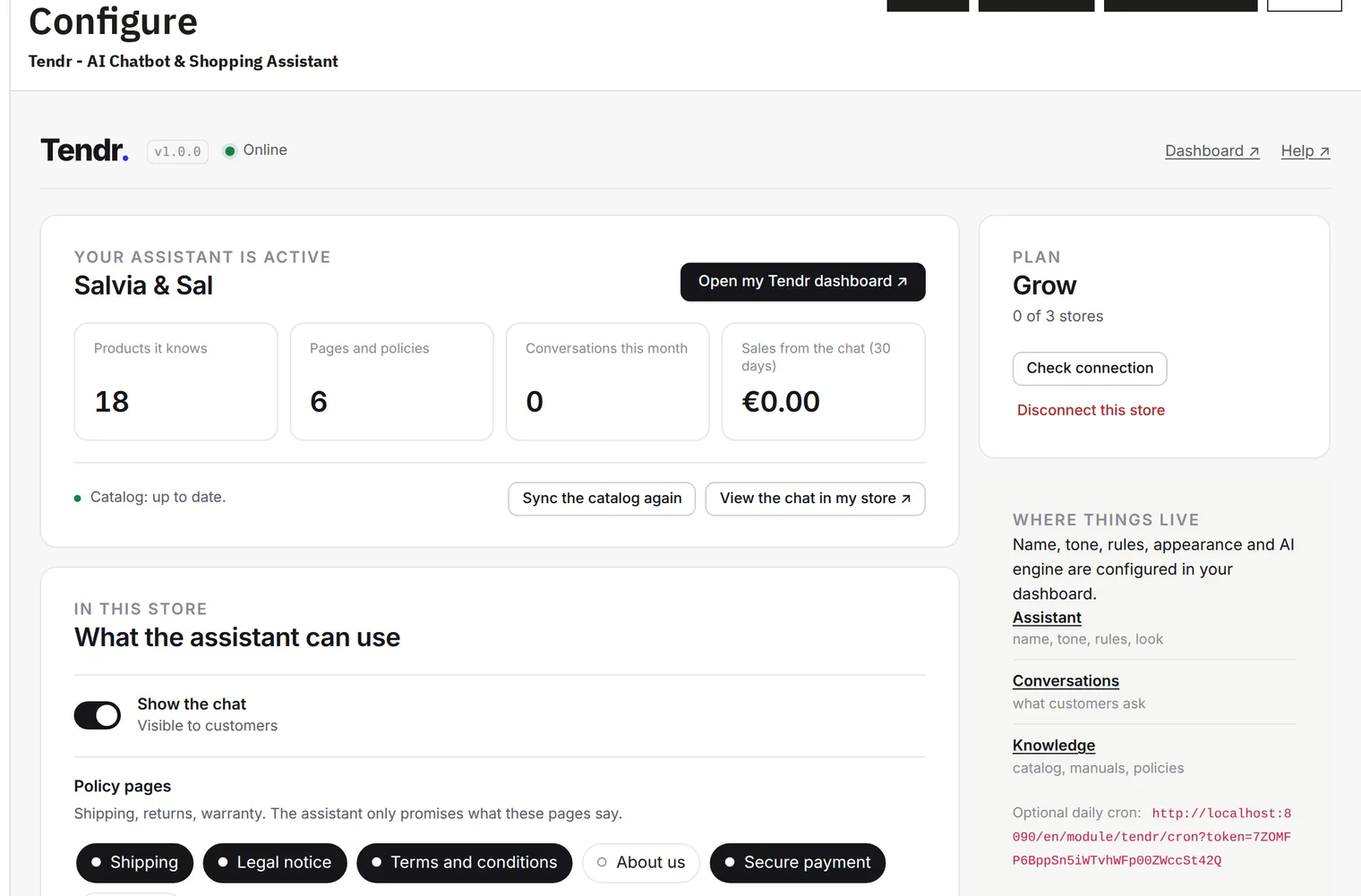
Module Tendr, boutique connectée
Ce que voient vos clients
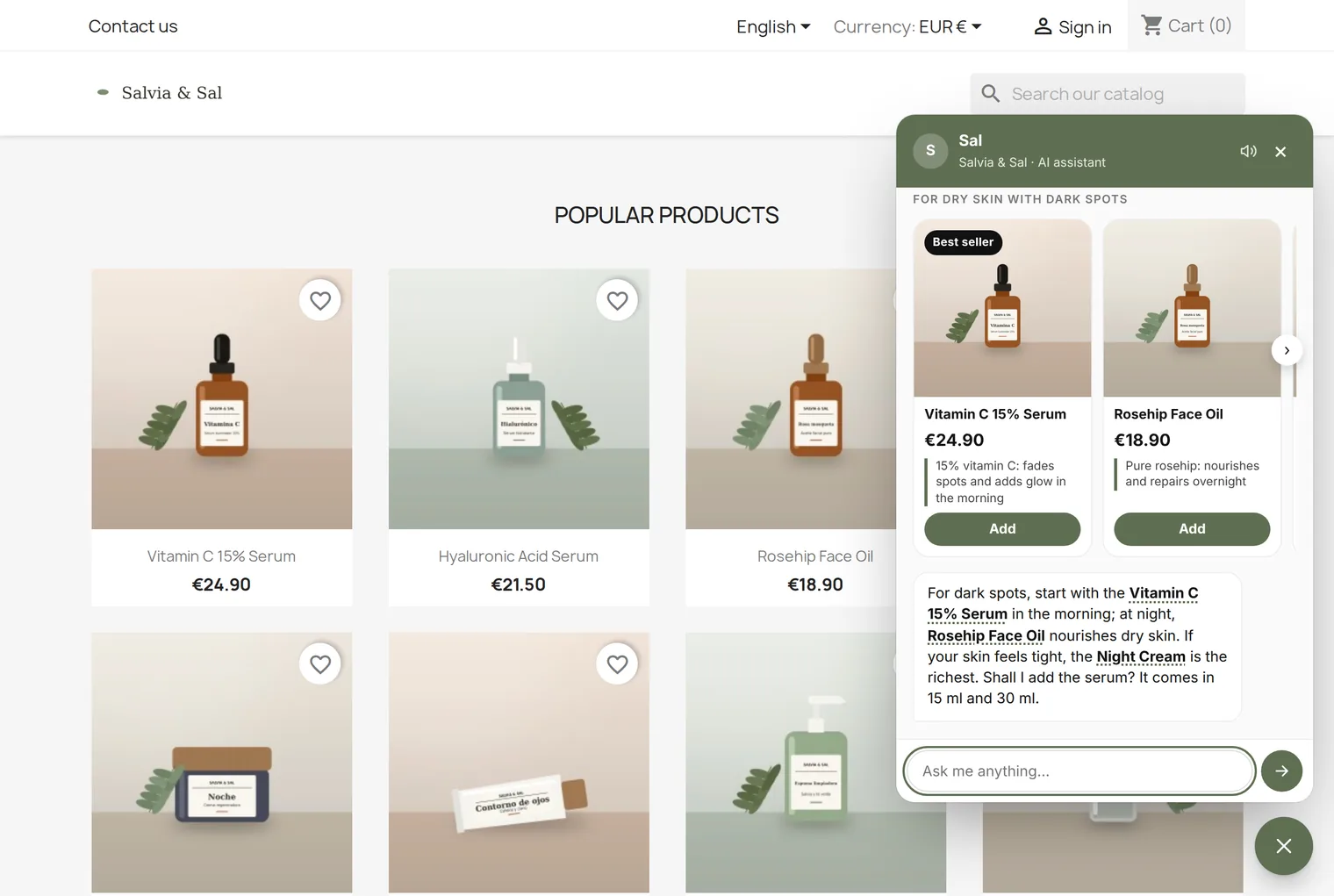
Le chat apparaît dans le coin de votre boutique avec le nom, les couleurs et le message d’accueil que vous choisissez. Il répond avec vos vrais produits, affiche des fiches avec photo et prix et ajoute au panier sans quitter la conversation.
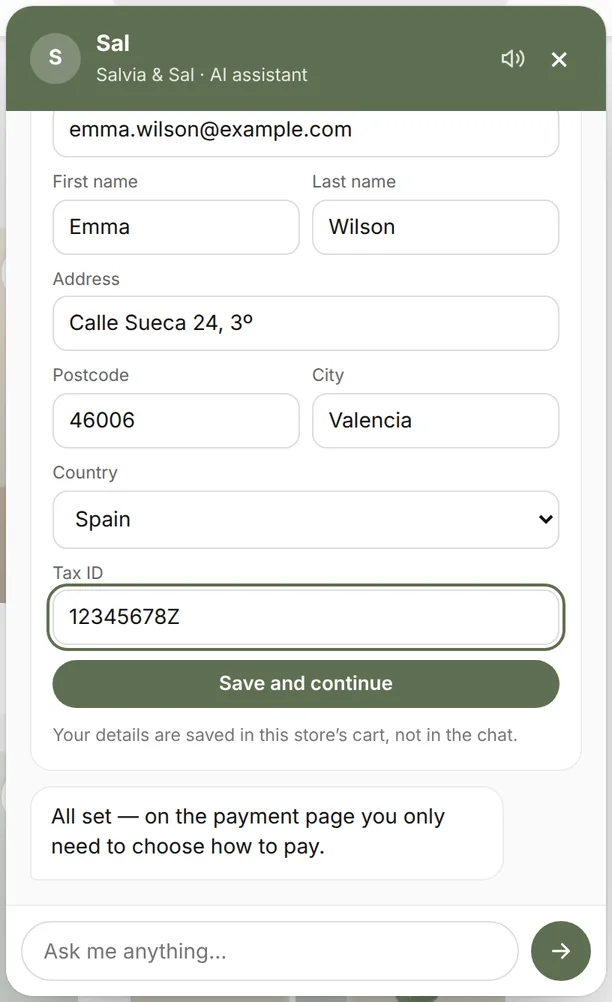
Quand le client est prêt, il demande l’adresse de livraison dans le chat et l’emmène au paiement avec tout déjà rempli.
Personnaliser l’assistant
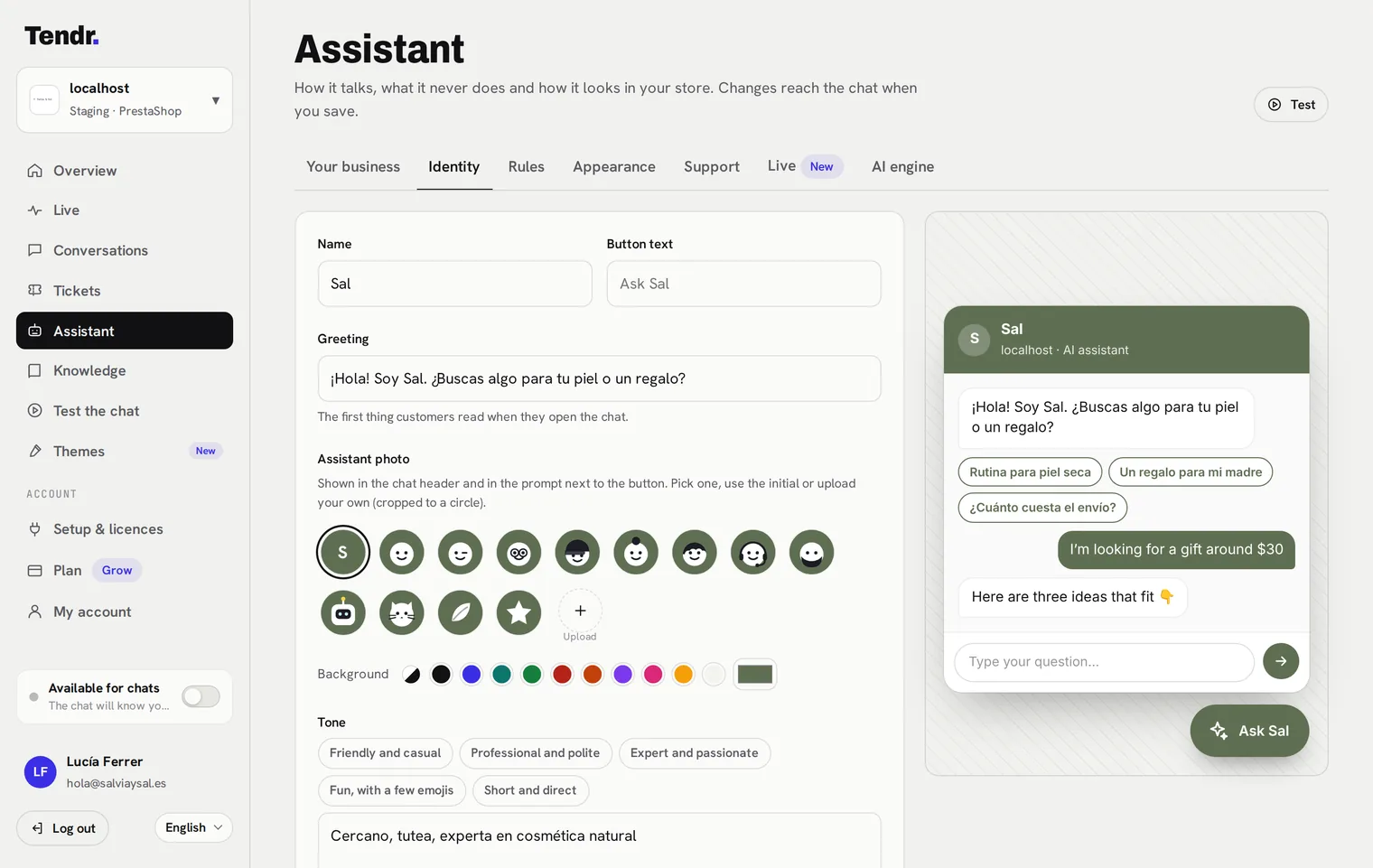
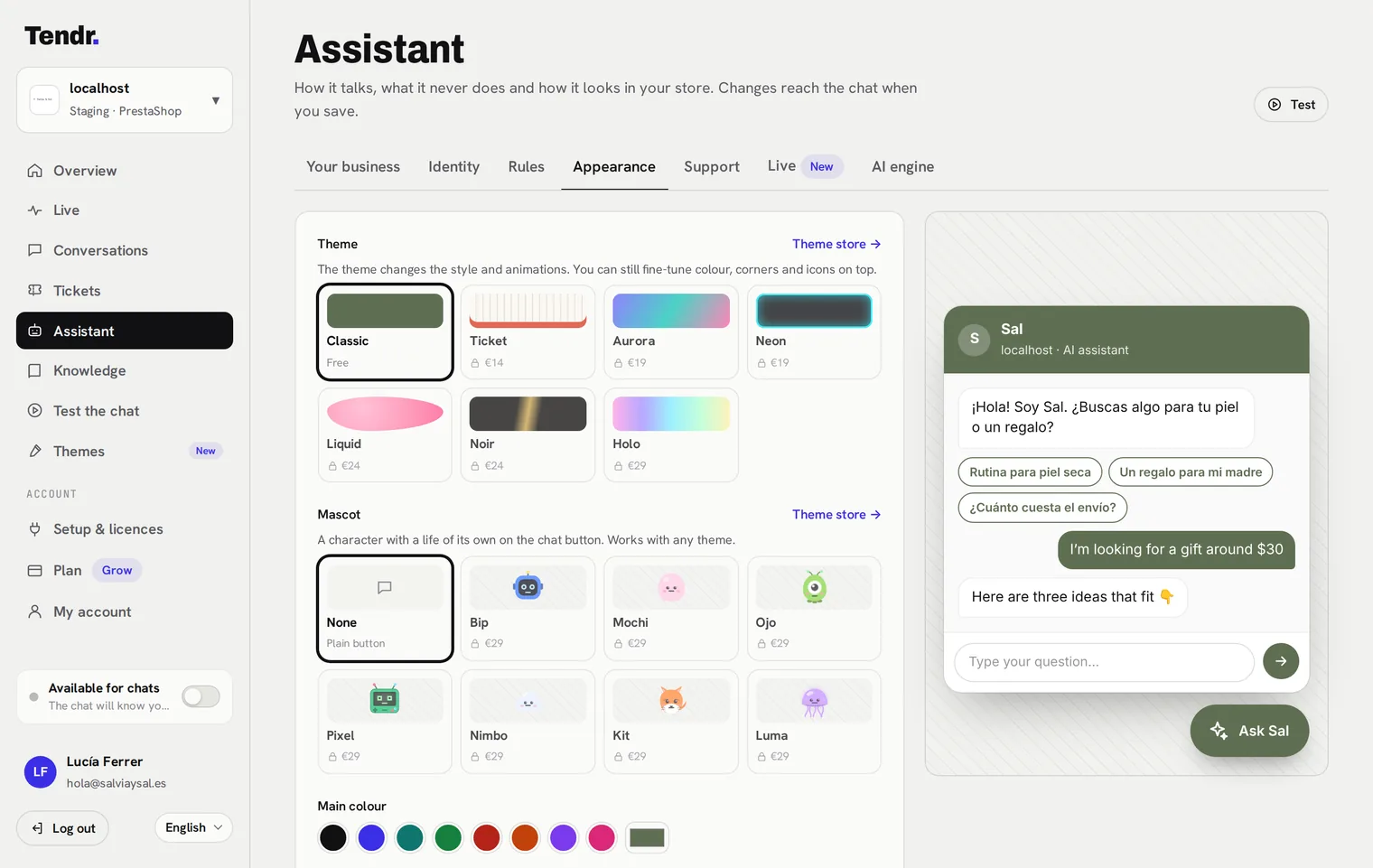
Dans votre tableau de bord, rubrique Assistant, vous décidez comment il parle et à quoi il ressemble : nom, accueil, photo, ton, questions suggérées, règles, couleurs et thèmes. Les changements arrivent dans le chat dès l’enregistrement, avec un aperçu en direct à droite.
Comment il vend
L’assistant cherche dans votre catalogue, montre les produits en photo (une fiche mise en avant, un carrousel, un comparatif ou une liste selon la conversation) et explique pourquoi chacun convient. Quand il cite un produit dans le texte, survoler le nom affiche une carte avec photo, prix et lien.
Quand le client se décide, il ajoute au vrai panier de votre boutique, avec la bonne taille ou déclinaison. Avec l’offre Grow, il demande aussi l’adresse de livraison dans le chat et emmène le client au paiement avec tout rempli. Tendr ne voit ni ne stocke jamais de données de carte : le paiement se fait dans votre checkout, avec vos moyens de paiement habituels.
Sur PrestaShop, les données sont enregistrées dans le panier comme client invité et nouvelle adresse (région et numéro fiscal seulement si vos pays les exigent). Les adresses existantes du client ne sont jamais modifiées, et au paiement il accepte toujours vos conditions et choisit le transporteur et le moyen de paiement.
Ce qu’il ne fait jamais
- Il n’invente ni prix, ni stock, ni délais, ni conditions : il les lit dans votre boutique et vos politiques. Si ce n’est pas écrit, il le dit.
- Les frais de port viennent de vos zones de livraison (WooCommerce) ou de vos transporteurs (PrestaShop) : ils correspondent au paiement. Si la commande n’atteint pas le seuil de livraison gratuite, il dit combien il manque.
- Il n’applique pas de remises inexistantes, reste dans les thèmes de votre boutique et n’accepte pas d’instructions pour changer son comportement.
Vos propres règles
Dans Assistant → Règles, ajoutez des instructions qu’il suivra toujours, par exemple : « si on demande du café pour bébés, recommande uniquement du décaféiné ». L’offre gratuite inclut 3 règles actives et Grow jusqu’à 50.
Moteur d’IA
L’IA est incluse dans toutes les offres : pas de compte à créer, pas de clé à coller. Si vous préférez votre propre compte DeepSeek ou OpenAI, collez votre clé dans Assistant → Moteur d’IA. Elle est stockée chiffrée sur nos serveurs et n’atteint jamais le navigateur de vos clients. Si vous préférez que l’IA incluse traite les données dans l’UE, choisissez l’option UE dans Assistant → Moteur d’IA : elle utilise Mistral AI, en France, avec notre compte, sans clé à fournir.
Mesurer les ventes
Quand un client qui a parlé avec l’assistant termine une commande, le plugin ou le module l’attribue à cette conversation (sur PrestaShop, quand la commande passe à un statut payé). Dans Aperçu, vous voyez conversations, produits montrés, ajouts au panier, commandes et chiffre d’affaires attribué, et dans Conversations chaque échange complet. Les tests depuis le tableau de bord ne comptent pas.
Rendez-vous et réservations
Offres payantesL’assistant ouvre un calendrier dans le chat. Votre client choisit le service, le jour et l’heure, laisse ses coordonnées et reçoit une confirmation par e-mail, avec un fichier pour son calendrier et un lien pour modifier ou annuler. Vous voyez tout dans Réservations.
- Ouvrez Réservations dans votre tableau de bord et choisissez votre activité : coiffure, garage, école, restaurant, hôtel, appartement ou autre.
- Vérifiez la proposition : services ou chambres, prix, qui reçoit et horaires. Cliquez sur Créer et activer.
- Essayez dans Tester le chat en écrivant « je veux réserver ». Les tests n’enregistrent rien.
- Automatique ou demandes : dans Réglages, vous décidez si les réservations se confirment seules ou si vous les confirmez.
- Hôtels et appartements : elles arrivent comme des demandes que vous confirmez, pour éviter les doublons si vous vendez aussi ailleurs. Avec Beds24 ou Smoobu connectés, elles sont vérifiées et confirmées automatiquement.
- Prix : il est indicatif. Le paiement en ligne n’est pas encore disponible : le client paie sur place.
- Blocages : utilisez Bloquer des heures pour les congés et jours fériés.
Connecter à d’autres systèmes
Rendez-vous dans Réservations → Réglages. Tendr reste la référence : si un autre système échoue, la réservation reste valable et l’envoi est réessayé.
| Système | Ce qu’il fait |
|---|---|
| Google Agenda et Outlook | Crée un événement par réservation, sans données client, et ne propose plus les créneaux où vous êtes occupé. Les changements sont détectés en quelques minutes. |
| Beds24 et Smoobu | Partagent disponibilités et réservations, qui atteignent Booking, Airbnb et d’autres canaux par ce biais. |
| Calendrier .ics | Un lien pour Apple Calendrier ou un autre. Lecture seule, la mise à jour peut prendre des heures. |
| Webhooks, Zapier et Make | Envoient chaque réservation, avec les données du client, à l’adresse indiquée. La signature est dans l’en-tête X-Tendr-Signature : t=horodatage,v1=HMAC-SHA256(secret, horodatage + "." + corps). |
| CSV | Téléchargez toutes vos réservations pour un tableur. |
Licences et boutiques
- Chaque licence permet un nombre de boutiques en production (1 avec Start et Grow, 25 avec Scale).
- Les boutiques de test ne consomment pas de place : domaines
staging.,dev.,test.,.test,.local,localhostet adresses IP. - Pour déplacer une licence vers un autre domaine, déconnectez l’ancienne boutique dans Installation et licences et connectez la nouvelle. Si la licence n’a plus de place, le tableau de bord propose de la déplacer.
- Si une licence payante expire, l’assistant continue avec les fonctions gratuites. Vous ne perdez ni réglages ni historique.
- Le plugin et le module conservent la licence signée 7 jours : si notre serveur ne répondait pas, votre boutique continue normalement.
Dépannage
Le chat n’apparaît pas dans la boutique
Vérifiez sur l’écran Tendr (WooCommerce → Tendr ou le module dans PrestaShop) qu’il indique « Votre assistant est actif » et que « Afficher le chat » est activé. Si vous utilisez une extension ou un module de cache, videz-le. Sur la page de paiement, le chat est masqué exprès.
Le tableau de bord indique « En attente de votre boutique… » et n’avance pas
Cliquez sur « Connecter à Tendr » dans votre boutique avec la session du tableau de bord ouverte dans le même navigateur. Si votre serveur bloque les connexions sortantes, demandez à votre hébergeur d’autoriser le HTTPS vers api.tendr.cc.
Il ne connaît pas des produits que j’ai
L’offre gratuite indexe jusqu’à 150 produits (meilleures ventes d’abord) et seuls les produits publiés et visibles sont envoyés. Cliquez sur « Resynchroniser le catalogue » ; les changements de prix et de stock partent automatiquement à chaque enregistrement.
PrestaShop : le module indique « Hors ligne »
Cliquez sur « Vérifier la connexion ». Si la boutique a été déconnectée depuis le tableau de bord ou si une autre boutique a pris la place, le bouton « Connecter à Tendr » réapparaît.
« Cette licence est déjà active sur 1 site sur 1 »
Déconnectez la boutique précédente dans Installation et licences ou connectez depuis le bouton « Connecter à Tendr » : le tableau de bord proposera de la déplacer.
J’ai changé de domaine
Le plugin et le module suivent automatiquement le nouveau domaine. Sinon, cliquez à nouveau sur « Connecter à Tendr » : avec le même compte, les réglages de l’assistant reviennent.
Confidentialité de vos clients
Le chat identifie chaque visiteur par un code aléatoire stocké dans son navigateur lorsqu’il utilise le chat. S’il laisse ses coordonnées dans le formulaire de contact ou un ticket, vous recevez son nom, son e-mail ou son téléphone. Le texte de la conversation est envoyé à un fournisseur d’IA pour répondre : DeepSeek en Chine par défaut, avec les e-mails et téléphones masqués. Vous pouvez choisir l’IA incluse dans l’UE (Mistral AI, en France) ou utiliser OpenAI avec votre propre clé. Les données de livraison du formulaire de paiement vont directement dans le panier de votre boutique ; Tendr ne les conserve pas. En tant que responsable du traitement, vous devez l’expliquer dans votre politique de confidentialité : voir la sous-traitance des données et la politique de confidentialité.
Ce qu’il faut ajouter à votre politique de confidentialité
WordPress : le plugin ajoute un texte suggéré dans Réglages → Confidentialité, dans le guide de la politique de confidentialité. Copiez-le dans votre politique de confidentialité et adaptez-le.
PrestaShop : copiez ce texte dans votre page de confidentialité et adaptez-le :
tendr_conv) pour savoir si l’achat provient du chat. Les conversations sont effacées au plus tard 24 mois après la dernière activité. Vous pouvez exercer vos droits en nous écrivant à [votre e-mail].Si vous choisissez l’IA incluse dans l’UE, remplacez la phrase sur le fournisseur d’IA par « Mistral AI, en France (UE) » ; si vous utilisez votre propre clé OpenAI, par « OpenAI, aux États-Unis ».
Cookie d’attribution et consentement
Le cookie tendr_conv dure 7 jours et sert uniquement à savoir quelles ventes proviennent du chat. Si votre réglementation ou votre bandeau cookies l’exigent, activez dans les réglages Tendr de votre boutique l’option pour qu’il ne soit créé qu’avec le consentement. Sous WordPress, Tendr déclare sa compatibilité avec la WP Consent API : si votre plugin de cookies l’utilise, le cookie est classé dans la catégorie « statistiques ». L’historique du chat n’est enregistré dans le navigateur du visiteur qu’après qu’il a interagi avec le chat.
Exporter ou effacer les données d’une personne
Si un client demande ses données ou leur effacement, recherchez-le par son e-mail : sous WordPress, dans Outils → Exporter les données personnelles et Outils → Effacer les données personnelles ; sous PrestaShop, dans le module RGPD officiel (psgdpr). Tendr ajoute à l’export et à l’effacement les données qu’il conserve sur cette personne. Vous pouvez aussi consulter, exporter et effacer les conversations, contacts, tickets et réservations depuis le tableau de bord.
Mettre à jour le plugin ou le module
Si votre tableau de bord ou un e-mail signale une ancienne version, mettez à jour dès que possible : chaque version corrige des erreurs et maintient le chat à jour. Vos conversations et les réglages de l’assistant sont conservés dans Tendr et ne sont pas perdus.
WordPress
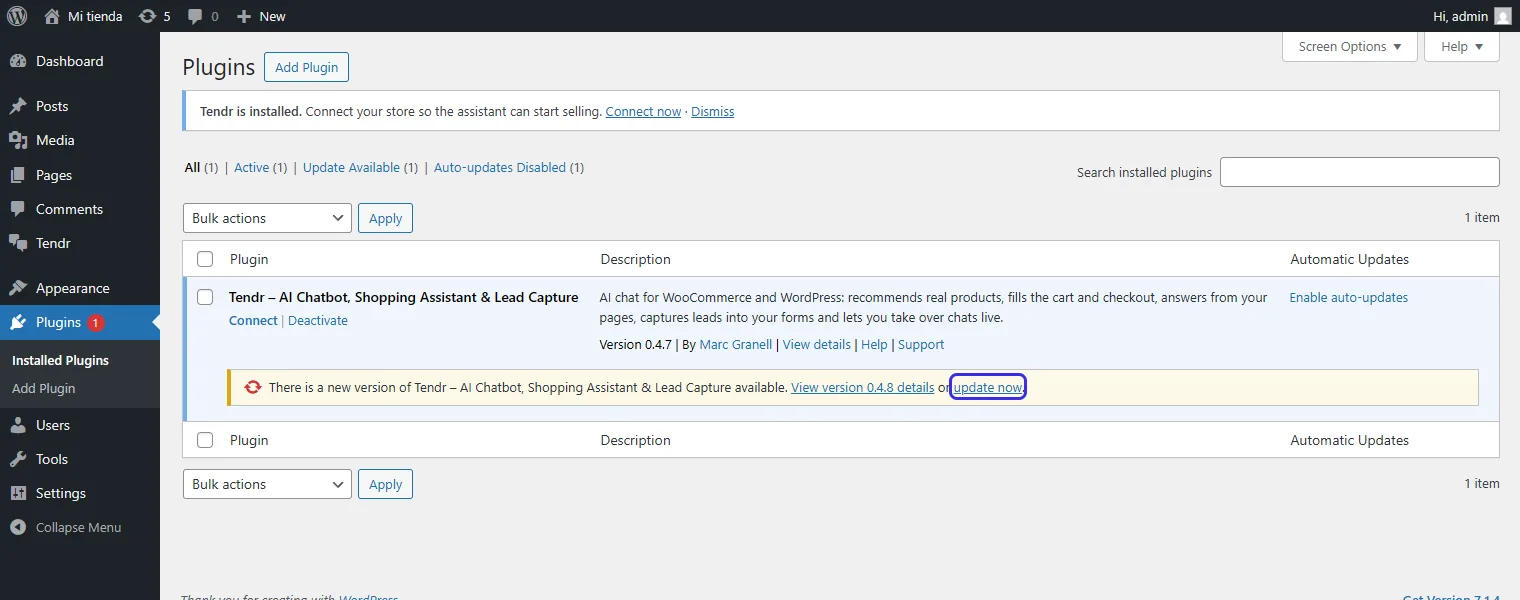
WordPress · WooCommerce- Ouvrez vos extensions dans Extensions → Extensions installées et, dans l’avis jaune de Tendr, cliquez sur le lien de mise à jour.
WordPress → Extensions → Extensions installées - Activez les mises à jour automatiques. Sur la ligne de Tendr, cliquez sur Activer les mises à jour auto. C’est ce que nous conseillons : les prochaines versions s’installeront toutes seules.
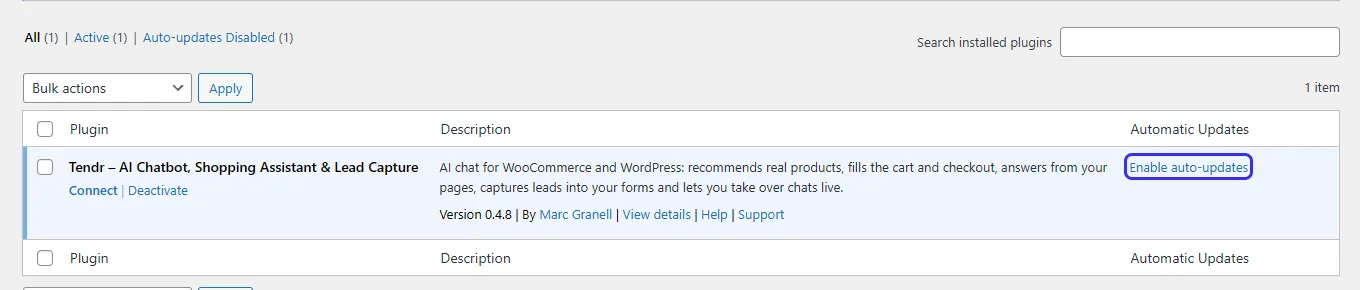
Colonne Mises à jour automatiques
Mettre à jour WordPress manuellement
Utilisez cette méthode si l’avis jaune n’apparaît pas ou si la mise à jour échoue.
- Téléchargez le plugin depuis votre tableau de bord Tendr, dans Installation et licences.
- Téléversez-le dans Extensions → Ajouter une extension → Téléverser une extension, choisissez
tendr-woocommerce.zipet cliquez sur Installer maintenant. Inutile de désactiver ou de supprimer l’ancienne version.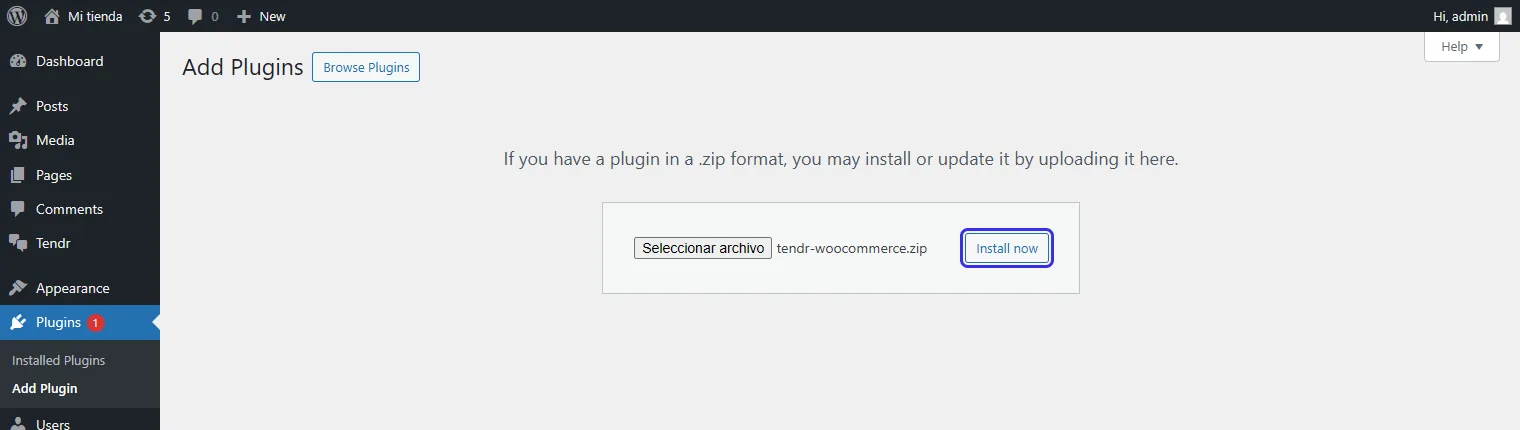
WordPress → Extensions → Ajouter une extension → Téléverser une extension - Confirmez le changement. WordPress compare les deux versions. Cliquez sur Remplacer l’extension actuelle par celle que vous avez téléversée.
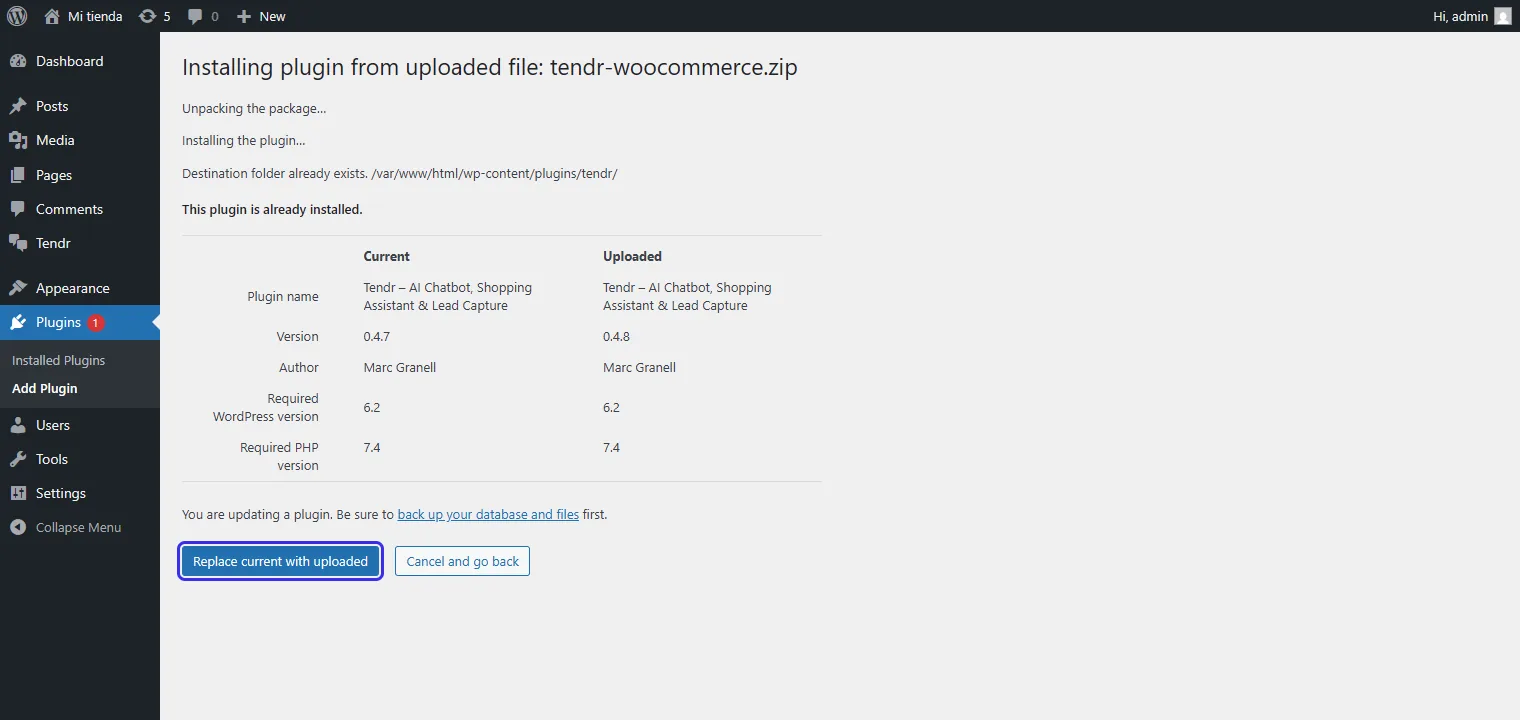
Comparaison des versions avant le remplacement
PrestaShop
PrestaShop 8 · 9Le module se met à jour en téléversant le nouveau fichier par-dessus l’actuel. Ne le désinstallez pas avant : cela supprime ses réglages locaux et vous devriez reconnecter la boutique.
- Téléchargez le module depuis votre tableau de bord Tendr, dans Installation et licences.
- Ouvrez le gestionnaire dans Modules → Gestionnaire de modules et cliquez sur Installer un module.
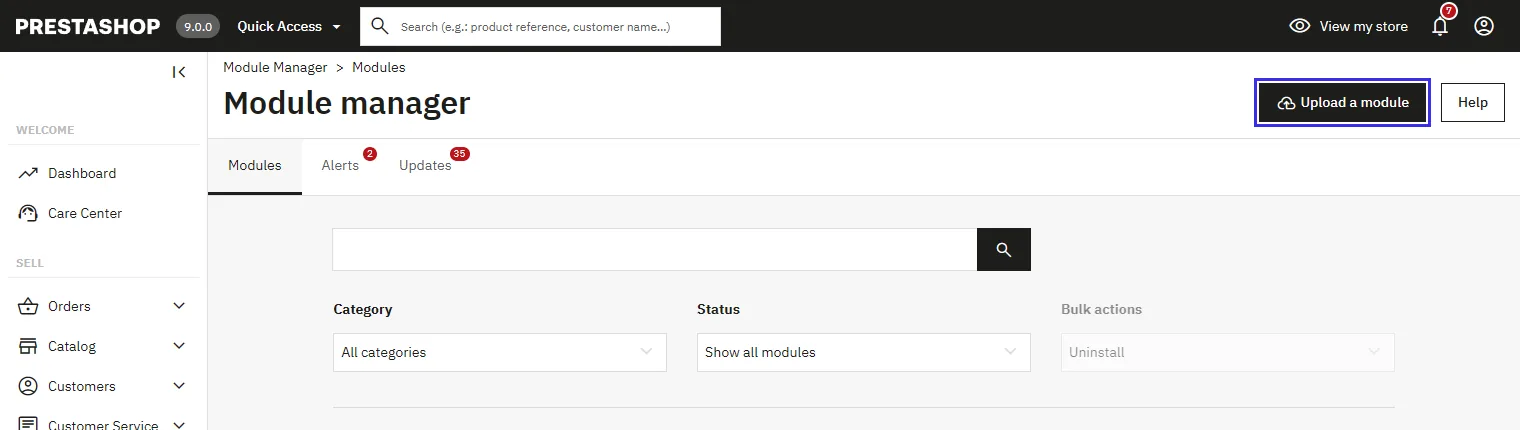
PrestaShop → Modules → Gestionnaire de modules - Choisissez le fichier
tendr-prestashop.zipou glissez-le dans la fenêtre.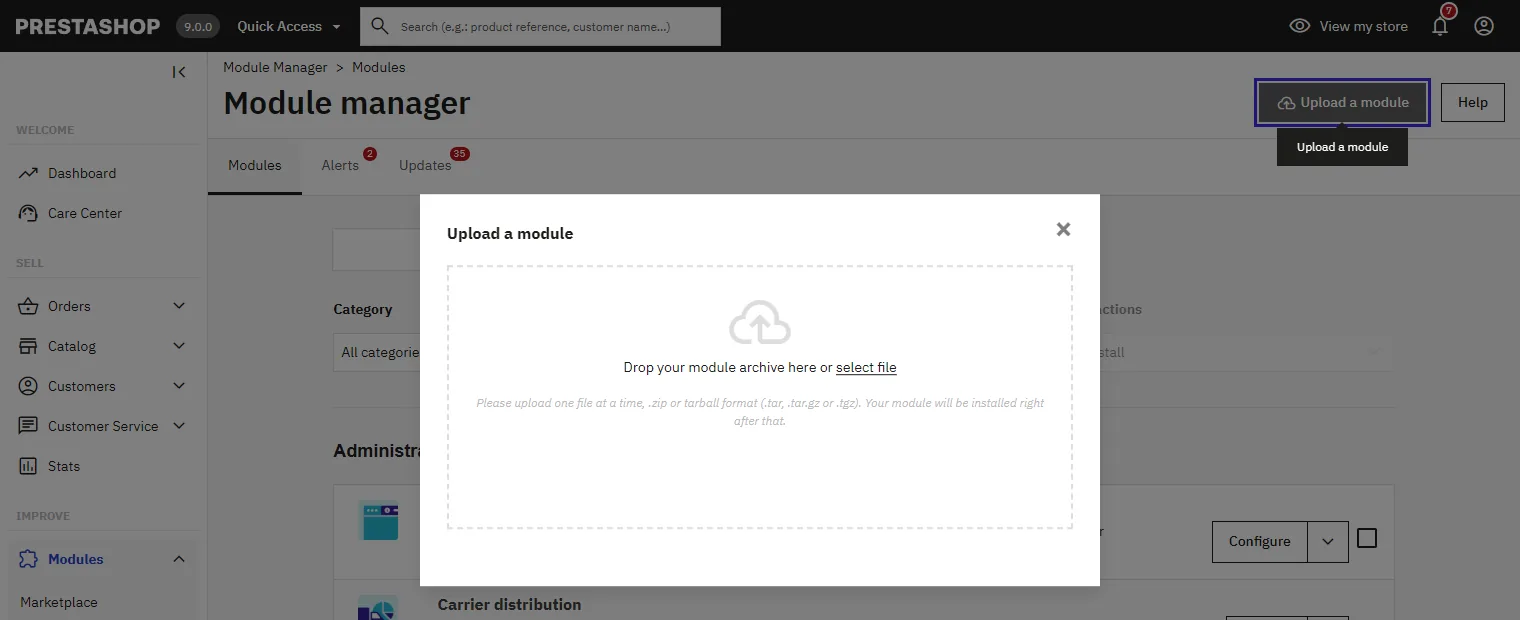
Fenêtre Installer un module - C’est terminé quand le message de réussite apparaît. Cela peut prendre une minute.
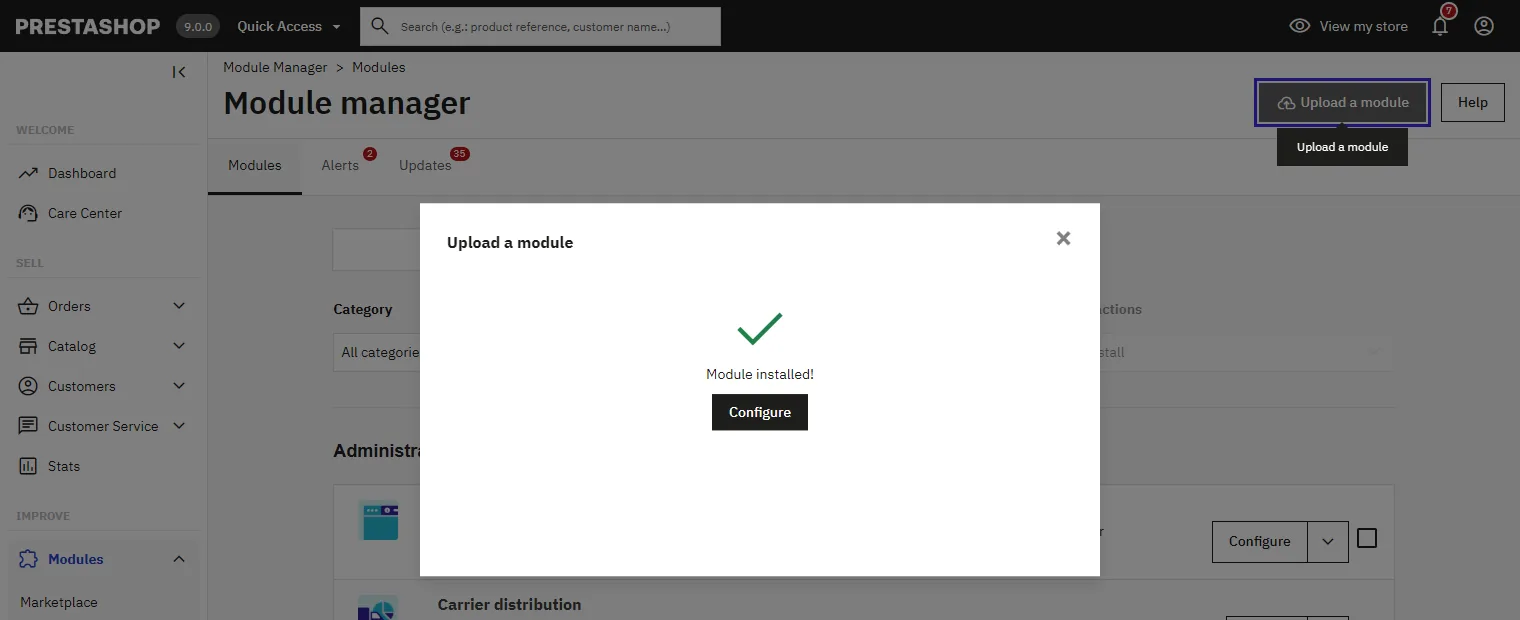
Le module est maintenant à jour
Désinstaller
WooCommerce : désactivez puis supprimez le plugin dans WordPress. PrestaShop : désinstallez le module dans Modules → Gestionnaire de modules. Dans les deux cas, la place de licence est libérée et les réglages locaux sont supprimés (sur PrestaShop, sa table aussi). Pour supprimer aussi le catalogue indexé et les conversations, déconnectez la boutique ou supprimez votre compte depuis le tableau de bord.
Nouveautés
| Version | Ce qui change |
|---|---|
| PrestaShop 1.0.0 | Nouveau module pour PrestaShop 8 et 9 : connexion en un clic, catalogue avec déclinaisons, ajout au panier, paiement assisté et attribution des commandes. |
| 0.2.9 | Publié sur WordPress.org, notifications par e-mail et reprise des conversations en direct. |
| 0.2.0 | Tableau de bord client, connexion en un clic depuis WordPress, essai Pro de 14 jours, aperçu produit au survol, questions suggérées et analyse des ventes. |
| 0.1.5 | Les frais de port sont lus depuis les zones WooCommerce et l’assistant indique combien il manque pour la livraison gratuite. |
Besoin d’aide ?
Écrivez-nous à [email protected] avec le domaine de votre boutique. Nous répondons sous un jour ouvré.